
「毎月同じExcel作業を繰り返している」「大量データの処理で残業が続いている」「データ分析の求人に興味があるけど、プログラミングは未経験で不安」——こうした悩みを持つ方に、Pythonによるデータ分析は強力な解決策になります。
Pythonはデータ分析の世界標準ツールとなっており、2026年現在、国内データサイエンティストの90%以上が使用しています。文系出身でプログラミング未経験の方でも、正しい順序で学べば3ヶ月程度で実務レベルに達することができます。
- PythonでCSVデータを読み込み、集計・可視化できるようになる
- エラーが出ても自力で解決できる基礎力が身につく
- 次に学ぶべきスキルのロードマップが明確になる
1なぜ今Pythonでデータ分析を始めるべきか
ExcelとPythonの決定的な違い
Excelは優秀なツールですが、データ量が増えると様々な限界が見えてきます。Pythonへの移行が必要になる具体的な場面を整理しました。
| 場面・条件 | Excel | Python |
|---|---|---|
| 100万行超えのデータ | ❌ 動作不安定・フリーズ | ✅ 数千万行でも処理可能 |
| 毎月の定型レポート | ⚠️ 毎回手作業が必要 | ✅ スクリプト1つで自動化 |
| 複雑な統計分析 | ⚠️ アドインで限定的に可能 | ✅ 豊富なライブラリで対応 |
| 機械学習・予測モデル | ❌ 実質不可能 | ✅ scikit-learnで実現 |
| 処理の再現性・バージョン管理 | ⚠️ 確保が困難 | ✅ コード+Gitで完全管理 |
| 複数ファイルの一括処理 | ⚠️ VBAで対応(習得が大変) | ✅ Pythonループで数行 |
2026年のデータ分析人材需要
経済産業省の試算では、日本のデータ関連人材は2030年までに約79万人不足すると予測されています。特に「Pythonでデータ分析ができる」人材の需要は高く、転職市場での評価も右肩上がりです。
主要な求人サービスの調査では、「Pythonスキルあり」の求人の平均年収は50〜100万円高い傾向が確認されています。AIやデータ活用が企業競争力の中心になる中、このスキルの価値はますます高まるでしょう。
文系・未経験でも3ヶ月で学べる3つの理由
- 必要な数学は中学〜高校レベルから:入門段階では平均・中央値・分散など基礎統計が中心。難しい数学は機械学習を深く学ぶ段階で必要になります
- Google Colabでインストール不要で即スタート:環境構築の壁がゼロ。ブラウザを開いてすぐにコードを書き始められます
- 日本語の無料教材が豊富:YouTube、書籍、オンラインスクール(一部無料)と学習リソースが整っています
2データ分析の基礎知識——3要素とPPDACモデル
データ分析に必要な3つの要素
データ分析をマスターするには、次の3要素が必要です。最初から全部を完璧にしようとせず、①と②に集中して始めるのが正解です。
プログラミング
Python基礎文法+ライブラリの使い方。最初の3ヶ月はここに集中
統計・数学
平均・分散・相関など基礎統計。高校数学レベルから始めればOK
ドメイン知識
分析対象の業界・ビジネス理解。実務経験で自然に身につく
データ分析の標準的な流れ(PPDACモデル)
データ分析には標準的なフレームワークがあります。PPDACモデル(Problem-Plan-Data-Analysis-Conclusion)はデータサイエンティストが実務で使う5ステップです。
Problem(問題定義)
「何を明らかにしたいか」を具体的に決める。例:「先月の売上低下の原因を特定する」
Plan(計画)
どのデータを使って何を分析するか設計する。変数・期間・比較対象を決める
Data(データ収集)
CSVエクスポート、API取得、スクレイピングなどでデータを集める
Analysis(分析)
Pythonでデータを前処理・集計・可視化・統計分析する。本記事のメインパート
Conclusion(結論)
分析結果をビジネス判断に活用。「何をすべきか」をチームに伝える
3環境構築——Google Colab vs Anaconda
初心者に絶対おすすめ:Google Colab
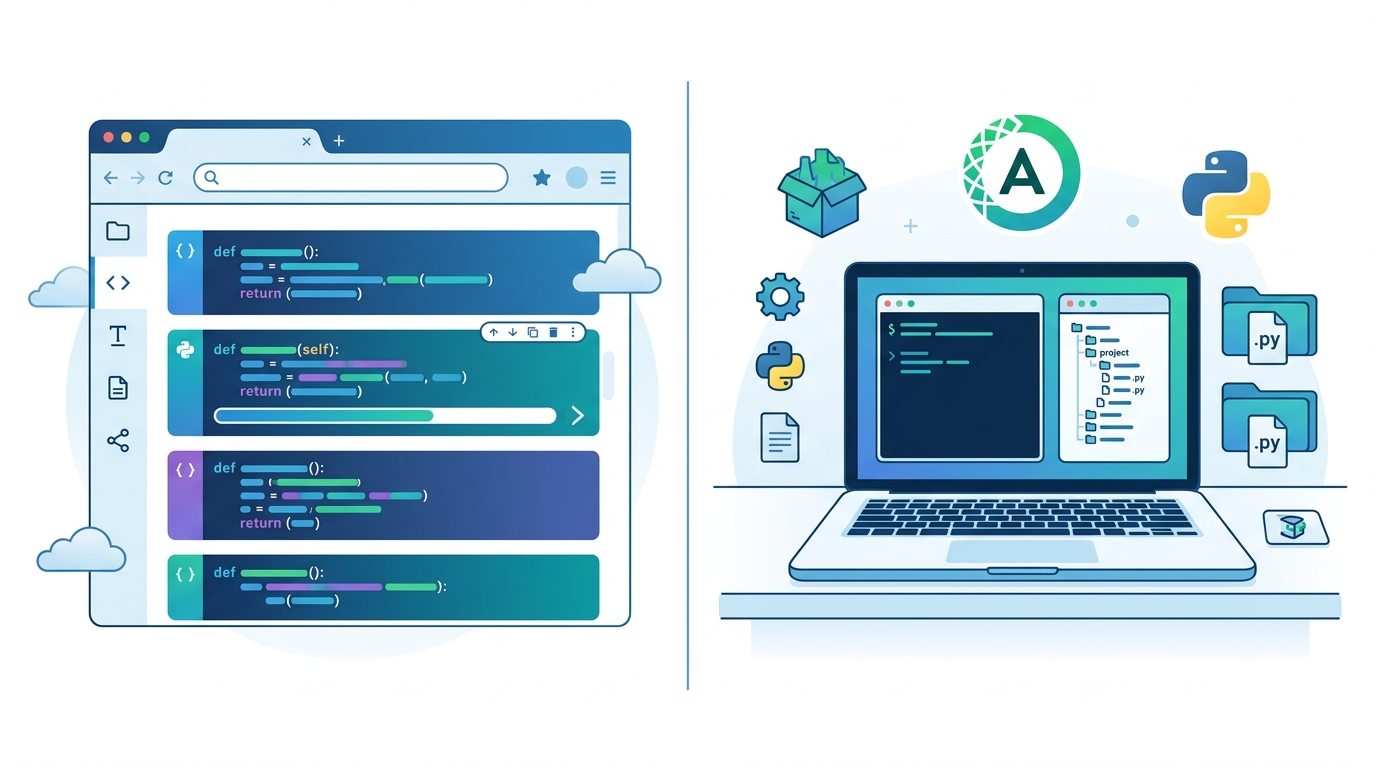
Google Colabは、Googleが提供するクラウド型Python実行環境です。最大のメリットは「何もインストールせず、ブラウザですぐにPythonを実行できる」点です。
今すぐ始める:Google Chromで colab.research.google.com にアクセス → Googleアカウントでログイン → 「新しいノートブック」をクリック → セルにコードを入力して▶を押す。これだけで5分以内にPythonが動きます。
| 比較項目 | Google Colab | Anaconda(ローカル) |
|---|---|---|
| インストール | ✅ 不要 | ⚠️ 必要(1〜2時間) |
| 初期コスト | ✅ 無料 | ✅ 無料 |
| ライブラリ | ✅ pandas等が最初から入っている | ✅ 主要ライブラリ同梱 |
| GPU使用 | ✅ 無料で利用可 | ⚠️ 自PCのGPUのみ |
| オフライン使用 | ❌ 不可 | ✅ 可能 |
| 処理速度 | ⚠️ サーバー依存 | ✅ 自PCの性能に依存 |
| おすすめ度(初心者) | ⭐⭐⭐⭐⭐ | ⭐⭐⭐ |
Anacondaが必要になるケース
以下のような状況になったらAnacondaへの移行を検討しましょう。それまではGoogle Colabで十分です。
- 100万行を超える大規模データを頻繁に扱う
- インターネット接続のない環境で作業する必要がある
- 社内セキュリティ上、クラウドへのデータアップロードが禁止されている
- 独自のライブラリや特定バージョンの管理が必要
📚 Python データ分析を最短で習得したいなら
独学の限界を感じたら、体系的なカリキュラムで一気にスキルアップ。現役データサイエンティストの指導で、実務に直結するスキルを習得できます。
Pythonデータ分析講座を見る4Python基礎文法を10分で押さえる
データ分析に必要なPython基礎を最小限に絞って解説します。すべてのコードはGoogle Colabにコピー&ペーストして実行できます。
変数とデータ型
# 変数への代入
name = "田中太郎"
age = 30
height = 170.5
is_active = True

# データ分析でよく使う演算
sales_jan = 500000
sales_feb = 620000
growth_rate = (sales_feb - sales_jan) / sales_jan * 100

print(f"成長率: {growth_rate:.1f}%")  # 成長率: 24.0%
リストと辞書(データ格納の基本)
# リスト(複数の値を順番に格納)
products = ["商品A", "商品B", "商品C"]
sales = [150000, 230000, 89000]

# 辞書(キーと値のペア)
product_info = {
    "name": "商品A",
    "price": 3000,
    "category": "食品",
    "stock": 150
}

# アクセス方法
print(products[0])              # 商品A(インデックスは0から)
print(product_info["price"])   # 3000
ループと条件分岐
# for文でリストを繰り返し処理
monthly_sales = [480000, 520000, 610000, 430000, 580000, 700000]

for i, sale in enumerate(monthly_sales, 1):
    if sale >= 600000:
        print(f"{i}月: ¥{sale:,} ✅ 目標達成")
    else:
        print(f"{i}月: ¥{sale:,} ❌ 未達")

# 出力例:
# 1月: ¥480,000 ❌ 未達
# 2月: ¥520,000 ❌ 未達
# 3月: ¥610,000 ✅ 目標達成 ...
関数(処理をまとめて再利用)
def analyze_sales(sales_list, target=500000):
    """売上リストを分析して集計結果を返す"""
    total = sum(sales_list)
    average = total / len(sales_list)
    above_target = [s for s in sales_list if s >= target]

    return {
        "合計": total,
        "平均": round(average),
        "目標達成月数": len(above_target)
    }

result = analyze_sales(monthly_sales, target=550000)
print(result)
# {'合計': 3320000, '平均': 553333, '目標達成月数': 3}54大ライブラリを使いこなす
データ分析の核心は4つのライブラリです。それぞれの役割を理解して使い分けましょう。
pandas
表形式データの読み込み・加工・集計に使う。データ分析の8割はpandasで完結
NumPy
高速な数値計算の基盤ライブラリ。pandasの内部でも使われている
Matplotlib
最も基本的なグラフ作成ライブラリ。折れ線・棒・散布図など万能
Seaborn
Matplotlibベースの高レベルグラフ。少ないコードで美しい統計グラフを作成
pandas——データ操作の主役
import pandas as pd

# CSVファイルを読み込む
df = pd.read_csv("sales_data.csv", encoding="utf-8")

# データの基本確認
print(df.shape)      # (行数, 列数)
print(df.head())     # 先頭5行を表示
print(df.info())     # データ型と欠損値確認
print(df.describe()) # 基本統計量(平均・最大・最小など)

# 条件フィルタリング
high_sales = df[df["売上"] >= 100000]  # 売上10万円以上の行
cat_a = df[df["カテゴリ"] == "食品"]       # 食品カテゴリの行

# グループ別集計
monthly = df.groupby("月")["売上"].sum().reset_index()

# 欠損値の処理
df["売上"].fillna(df["売上"].mean(), inplace=True)  # 平均で補完
df.dropna(subset=["商品名"], inplace=True)            # 商品名が空の行を削除
NumPy——数値計算の基盤
import numpy as np

scores = np.array([78, 85, 92, 67, 88, 73, 95, 81])

print(f"平均: {np.mean(scores):.1f}")      # 82.4
print(f"中央値: {np.median(scores):.1f}")  # 83.0
print(f"標準偏差: {np.std(scores):.1f}")   # 8.8

# 条件に合う要素を抽出
high = scores[scores >= 85]
print(f"85点以上: {high}")  # [85 92 88 95]
Matplotlib・Seaborn——データの可視化
import matplotlib.pyplot as plt
import seaborn as sns

# --- Matplotlibで棒グラフ ---
months = ["1月", "2月", "3月", "4月", "5月", "6月"]
sales = [480000, 520000, 610000, 430000, 580000, 700000]

plt.figure(figsize=(10, 5))
plt.bar(months, sales, color="#0891b2", alpha=0.85)
plt.title("月次売上推移", fontsize=14)
plt.ylabel("売上(円)")
plt.tight_layout()
plt.show()

# --- Seabornで相関ヒートマップ ---
df_numeric = df.select_dtypes(include="number")
sns.heatmap(df_numeric.corr(), annot=True, cmap="coolwarm", fmt=".2f")
plt.title("変数間の相関係数")
plt.show()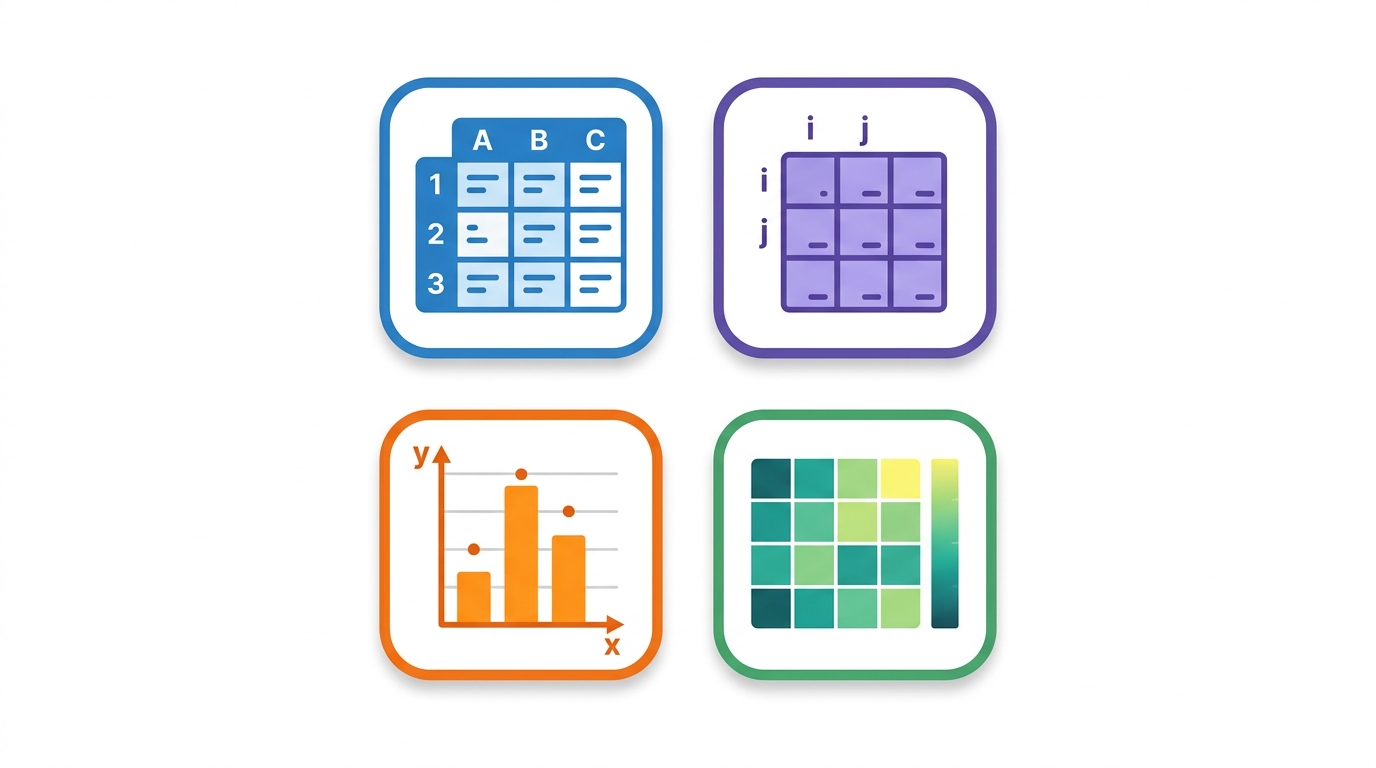
6実践!初めてのデータ分析プロジェクト
練習に使えるオープンデータの入手先
| データソース | 特徴 | おすすめ度 |
|---|---|---|
| Kaggle Datasets | 数万件の多様なデータセット。コンペ参加も可能 | ⭐⭐⭐⭐⭐ |
| e-Stat(政府統計) | 国勢調査・経済指標など公式データ。日本語 | ⭐⭐⭐⭐ |
| UCI ML Repository | 機械学習向けの整備されたデータセット | ⭐⭐⭐⭐ |
| 東京都オープンデータ | 人口・交通・医療など都市データ | ⭐⭐⭐ |
完全コード例——CSV分析から4種グラフ作成まで
以下のコードはGoogle Colabにそのまま貼り付けて実行できます。売上データの集計・可視化を一気通貫で体験できます。
import pandas as pd
import numpy as np
import matplotlib.pyplot as plt
import seaborn as sns
from io import StringIO

# サンプルCSVデータ(実際はpd.read_csv("ファイル名.csv")で読み込む)
csv_data = """月,商品カテゴリ,売上,販売数,顧客数
1月,食品,480000,160,140
1月,日用品,230000,89,78
1月,電化製品,890000,45,42
2月,食品,520000,178,162
2月,日用品,198000,72,65
2月,電化製品,1050000,51,49
3月,食品,610000,205,188
3月,日用品,280000,101,95
3月,電化製品,780000,38,35"""

df = pd.read_csv(StringIO(csv_data))

# ===== 1. データ確認 =====
print("▼ データ概要")
print(df.describe())

# ===== 2. 集計分析 =====
cat_sales = df.groupby("商品カテゴリ")["売上"].sum().sort_values(ascending=False)
monthly = df.groupby("月")["売上"].sum()
df["顧客単価"] = df["売上"] / df["顧客数"]

# ===== 3. 4種グラフ作成 =====
fig, axes = plt.subplots(2, 2, figsize=(14, 10))
fig.suptitle("売上データ分析レポート", fontsize=16, fontweight="bold")

# グラフ1: カテゴリ別売上(横棒)
axes[0,0].barh(cat_sales.index, cat_sales.values,
                color=["#0891b2", "#1e40af", "#7c3aed"])
axes[0,0].set_title("カテゴリ別売上合計")

# グラフ2: 月次推移(折れ線)
axes[0,1].plot(monthly.index, monthly.values,
              marker="o", color="#059669", linewidth=2.5)
axes[0,1].set_title("月次売上推移")

# グラフ3: 構成比(円グラフ)
axes[1,0].pie(cat_sales.values, labels=cat_sales.index,
               autopct="%1.1f%%")
axes[1,0].set_title("カテゴリ別構成比")

# グラフ4: 散布図(販売数 vs 売上)
for cat in df["商品カテゴリ"].unique():
    mask = df["商品カテゴリ"] == cat
    axes[1,1].scatter(df[mask]["販売数"], df[mask]["売上"],
                      label=cat, s=120)
axes[1,1].set_title("販売数と売上の関係")
axes[1,1].legend()

plt.tight_layout()
plt.show()
print("✅ 分析完了!")7よくあるエラーと対処法
プログラミング学習で挫折する最大の原因は「エラーが出たときに対処できない」ことです。初心者が必ずぶつかる5大エラーと解決法を覚えておきましょう。
ModuleNotFoundError: No module named 'pandas'原因:使おうとしているライブラリがインストールされていない
解決策:
# Google Colabのセルで実行
!pip install pandas

# Anacondaのターミナルで実行
conda install pandasUnicodeDecodeError: 'utf-8' codec can't decode byte 0x82原因:ExcelでCSVを保存すると、文字コードが Shift_JIS になることが多い
解決策:
# encoding を指定する(試す順番)
df = pd.read_csv("data.csv", encoding="shift_jis")   # まずこれを試す
df = pd.read_csv("data.csv", encoding="cp932")       # だめなら次
df = pd.read_csv("data.csv", encoding="utf-8-sig") # BOM付きUTF-8KeyError: '売上金額'原因:列名のタイポや、前後に空白が含まれている
# まず列名を確認
print(df.columns.tolist())
# ['月', '商品カテゴリ', '売上', '販売数']  ← 「売上金額」ではなく「売上」

# 前後の空白を一括削除
df.columns = df.columns.str.strip()ValueError: could not convert string to float: '1,000'原因:「1,000」のように千区切りカンマが含まれると文字列として読まれる
# カンマを除去して数値変換
df["売上"] = df["売上"].str.replace(",", "").astype(float)

# または読み込み時に指定
df = pd.read_csv("data.csv", thousands=",")エラーが出たときの鉄則:エラーメッセージの最後の行をそのままGoogleにコピー&ペーストして検索する。99%の場合、同じエラーに遭遇した人の解決策が見つかります。
8学習ロードマップ——基礎習得後の次のステップ
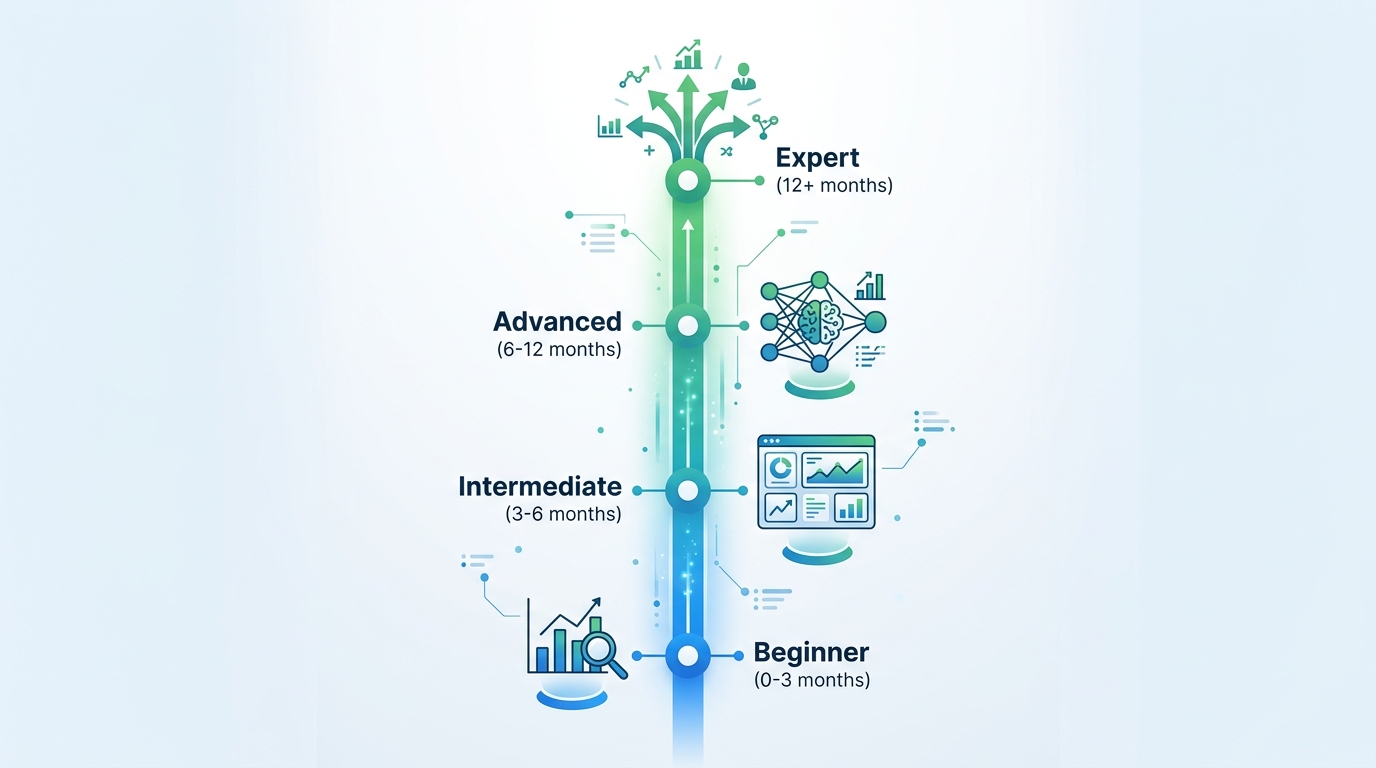
入門期(0〜3ヶ月):基礎固め
目標:CSVデータの読み込み・集計・可視化ができる状態。週20〜30時間の学習で到達できます。
- 1〜2週目:Python基礎文法(変数・ループ・関数)
- 3〜4週目:pandas基礎(DataFrame操作・CSV読み込み)
- 5〜6週目:Matplotlib・Seabornで可視化
- 7〜12週目:実データでミニプロジェクトを1本完成させる
中級期(3〜6ヶ月):実践力の向上
目標:実業務データを分析できる。SQLとPythonを組み合わせてデータを取得・分析できる。
- 統計学基礎(仮説検定・A/Bテスト・回帰分析)
- SQL基礎(データベースからのデータ取得)
- 時系列分析(売上予測・トレンド分解)
- Jupyter Notebookでのレポート自動生成
上級期(6ヶ月〜):専門特化と機械学習
目標:scikit-learnで機械学習モデルを構築・評価できる。
| キャリアパス | メインスキル | 平均年収目安 |
|---|---|---|
| データアナリスト | SQL・pandas・BIツール・統計 | 500〜700万円 |
| データサイエンティスト | 機械学習・深層学習・実験設計 | 700〜1,000万円 |
| データエンジニア | ETL・BigQuery・クラウド・データパイプライン | 600〜900万円 |
| ML エンジニア | モデル本番化・MLOps・API開発 | 800〜1,200万円 |
学習を加速する3つのコツ
- Kaggleのコンペに参加する:実際の課題とデータで実力が急速に上がる。スコアで客観的な評価もできる
- GitHubでコードを公開する:学習ポートフォリオとして転職・副業に直結。アウトプットで理解が深まる
- 分析結果を言語化する習慣をつける:「グラフを作れる」と「分析結果をビジネスで使える」は別物。技術力とコミュニケーション力の両立が大切
まとめ:30日で最初の分析を完成させる
この記事で解説した内容と、今日から始められる30日アクションプランです。
- 1Google Colabを開いて最初のPythonコードを実行する(今日・5分)
- 2Python基礎文法(変数・ループ・関数)をマスターする(1〜2週目)
- 3pandasでCSVファイルを読み込んで集計する(3〜4週目)
- 4MatplotlibかSeabornでグラフを1枚作成する(4週目)
- 5Kaggleからオープンデータを取得して、ミニ分析プロジェクトを完成させる(4週目末)
データ分析の学習で最も重要なのは「とにかく動かす」こと。完璧に理解してから次へ進もうとすると、前に進めなくなります。エラーが出ても、エラーメッセージを読んで解決策を探す経験が、最大の成長になります。
Pythonスキルを身につけてキャリアアップや副業につなげたい方は、AI副業からフリーランスへの移行ガイドも参考にしてみてください。AIを活用した働き方の選択肢がより具体的にイメージできます。
今すぐGoogle Colabを開いて、この記事のコードをコピー&ペーストして実行してみてください。それが、あなたのデータ分析キャリアの第一歩です。

AI副業の実践者 / メディア運営。AIを活用した業務自動化と副業の仕組み化について発信しています。