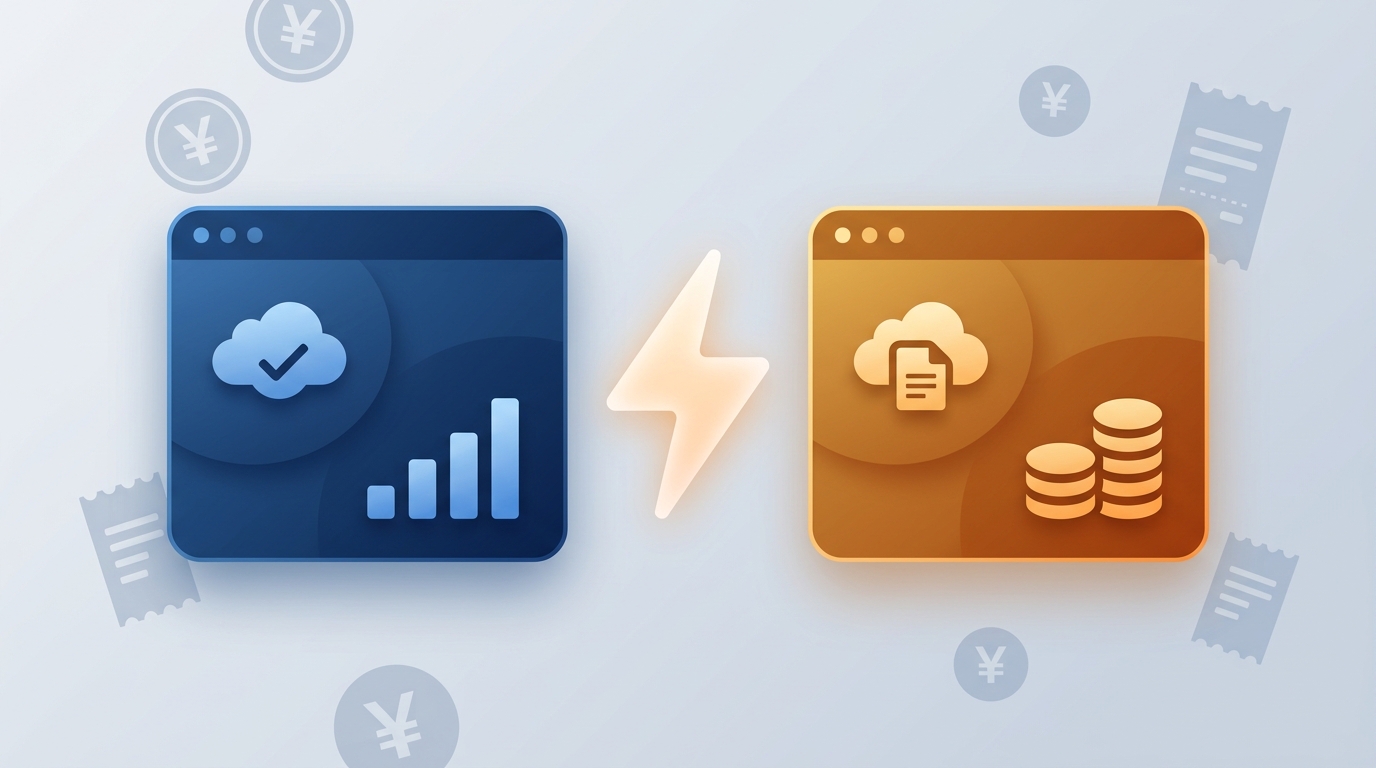
結論:やよいの青色申告オンラインとマネーフォワードは「直接インポート」に対応していない
マネーフォワード クラウド確定申告には「他社ソフトデータの移行」という設定画面があり、そこで「弥生会計」を選んでインポートする公式機能が用意されています。ここだけ見ると「弥生系のソフトならボタン一つで乗り換えられそう」と思ってしまいますが、注意が必要です。
この公式インポート機能が対応しているのは、弥生会計(デスクトップ版)が出力する「弥生インポート形式」のCSVです。一方、やよいの青色申告オンライン(クラウド版・個人事業主向け)が出力するのはテキスト形式のファイルで、そのままではマネーフォワード側の取り込み仕様と一致しません。名前が似ているため同じ扱いだと誤解しやすいのですが、実際には別物として処理されます。
| 弥生会計(デスクトップ版) | やよいの青色申告オンライン | |
|---|---|---|
| 主な対象 | 法人・本格運用の個人事業主 | 副業・個人事業主向けのクラウド版 |
| MFの公式インポート機能 | 対応(弥生インポート形式CSV) | 非対応 |
| 乗り換え時の作業 | ウィザードに沿って取り込むだけ | 手動でのデータ変換が必要 |
⚠ ここを勘違いすると挫折しやすい
「弥生」の名前がつくソフトはすべて同じインポート機能で移行できる、というのは誤解です。やよいの青色申告オンラインのユーザーは、この後説明する手動移行のルートを使う必要があります。
つまり、やよいの青色申告オンラインからマネーフォワードに乗り換える場合は、「他社ソフトデータの移行」ウィザードに頼らず、エクスポートしたデータを自分で整えてアップロードする方法を取ることになります。次の章から、その具体的な手順を説明します。
乗り換えのベストタイミングは「期首」——確定申告の直前は避ける
個人事業主の場合、期首は原則として1月1日です。期首に乗り換えれば、それまでの1年分の確定申告をやよいの青色申告オンライン側で終わらせたうえで、「期首残高」だけをマネーフォワード側に入力すればよく、1年分の仕訳を1件ずつ移行する必要がなくなります。
逆に、確定申告の直前や年度の途中で乗り換えると、それまでの数ヶ月分の仕訳データをすべて移行しなければならず、作業量も入力ミスのリスクも一気に増えます。「思い立ったらすぐ乗り換えたい」気持ちは分かりますが、特別な事情がなければ、今の確定申告を終えてから、新しい年の最初の取引を記帳する前のタイミングで着手するのがおすすめです。
乗り換え手順①:やよいの青色申告オンラインから仕訳データをエクスポートする
「弥生データのエクスポート」から取引データを出力する
やよいの青色申告オンラインの「弥生データのエクスポート」メニューから、これまでの取引データをテキストファイルとして出力します。文字コードはShift-JIS、区切り文字はカンマが基本形式です。
公式サポートでも、帳簿や仕訳日記帳の画面上で、出力したい期間の仕訳が正しく表示・集計されている状態にしておく必要があると案内されています。表示範囲を絞らずにエクスポートすると、想定外の期間まで含まれてしまうので注意してください。
💡 期首残高は別途メモしておく
ここで出力されるファイルには勘定科目ごとの取引データは含まれますが、期首残高(開始残高)は含まれません。エクスポート作業に入る前に、やよい側の残高試算表などで期首残高を確認・メモしておくとスムーズです。
乗り換え手順②:エクスポートしたデータをマネーフォワードが読み込める形に整える
Excelで開いて不要な列を削除する
ここが一番手間のかかる工程です。エクスポートしたテキストファイルをExcel(またはスプレッドシート)で開きます。文字化けする場合は、文字コードをShift-JIS、区切り文字をカンマに指定して読み込んでください。
開いたデータには、マネーフォワードのインポート形式に存在しない列が含まれています。実際に移行した人の記録では、「借方税額」「貸方税額」「作成日時」「最終更新日時」の列を削除してから取り込んだと報告されています。
⚠ 銀行・カードの取引は二重計上に注意
やよい側で銀行口座やクレジットカードの取引を手動記帳していた場合、その分の仕訳もエクスポートデータに含まれています。マネーフォワードでは口座連携で自動取得する運用に切り替えるのが一般的なので、連携予定の口座・カードに関する取引行は事前に削除しておかないと、乗り換え後に同じ取引が二重に記帳されてしまいます。
整形が終わったら、マネーフォワード側が用意している仕訳インポート用のサンプルテンプレートの列構成に合わせて、変換したデータを貼り付けていきます。列の順番や項目名を1つずつ突き合わせる地道な作業になるので、取引件数が多い場合はまとまった時間を確保しておくと安心です。

乗り換え手順③:マネーフォワード クラウド確定申告にインポートする
勘定科目のマッチングを1件ずつ確認する
テンプレートに整形したファイルを、マネーフォワード クラウド確定申告の仕訳インポート機能からアップロードします。アップロード時には、やよい側の勘定科目名とマネーフォワード側の勘定科目名をマッチングする画面が表示されるので、「登録済みの科目に紐付ける」か「新規科目として追加する」かを1つずつ選んでいきます。
ここで焦って一括変換してしまうと、あとから帳簿を見返したときに科目のズレに気づきにくくなります。件数が多くても、最初の乗り換え時だけは腰を据えて確認することをおすすめします。
乗り換え手順④:期首残高を手入力する
残高試算表を見ながら科目ごとに入力する
手順①でも触れた通り、期首残高(開始残高)はインポートの対象外で、自動では移行されません。やよいの青色申告オンライン側の残高試算表や貸借対照表を見ながら、マネーフォワード側の「開始残高」の画面に科目ごとに手入力していきます。
副業・個人事業主規模であれば科目数はそれほど多くないケースがほとんどなので、仕訳データの移行ほど身構える必要はありません。ここまで終われば、データ移行の主要な作業は完了です。
移行後の使い勝手を先に確認したい方へ
マネーフォワード クラウド確定申告は無料プランから始められるので、実際の画面や仕訳インポートの操作感を見ながら判断することもできます。
乗り換え後にやること チェックリスト
データ移行が終わっても、そのまま使い始められるわけではありません。以下の6項目は、乗り換え直後に必ず確認しておきたい設定です。
- 開始残高の補助科目を振り分ける(やよいの「補助元帳」を見ながら、まとめて登録された残高を正しい取引先・カードごとに振り分け直す)
- 事業所情報を設定する(屋号、業種、都道府県などを入力。屋号を決めていない場合は個人名での登録も可能)
- 家事按分を設定し直す(電気代・通信費・車両費など、事業とプライベートで共用する経費の按分比率を、やよい側の設定値を参考に入力する)
- 事業年度を繰り越す(「決算・申告」メニューの「年度締め」から、翌年度のデータへ繰り越す)
- 銀行口座を自動連携する(口座のIDとパスワードを登録し、取引明細を自動取得できるようにする)
- クレジットカードを自動連携する(銀行口座と同様の手順でカード情報を登録する)
屋号をまだ決めていない、そもそも開業届を出すべきか迷っているという方は、判断基準を整理した「副業で開業届は出すべきか?3分でわかる判断フローチャート」もあわせて確認しておくと、事業所設定で迷わずに済みます。
これらを済ませておくと、銀行やカードの明細が「仕訳されていない入出金」として自動的に表示されるようになり、日々の記帳は勘定科目を選ぶだけで済むようになります。

移行作業でよくあるつまずきと対処法

CSVに見出し行がなく、どの列か分からなくなる
やよいからエクスポートしたCSVにはラベル(列名の見出し)が付いていないため、データだけを見てもどの列が何を意味するのか判別しづらいという声が多くあります。列を削除する前に、元のやよい画面の項目順と照らし合わせながら一度メモを取っておくと、あとで迷わずに済みます。
勘定科目が微妙に一致せず、未登録科目が大量に出てくる
やよい側とマネーフォワード側で科目名の表記が少しでも違うと、別科目として認識されてしまいます。すべてを一度に処理しようとせず、まず取引件数の多い頻出科目だけ先に登録し、残りをまとめて処理すると効率的です。
数ヶ月分をまとめて移行しようとして挫折する
年度途中で乗り換えを決めた場合、それまでの数ヶ月分の仕訳を手作業で移行する必要があり、途中で心が折れてしまう人も少なくありません。可能であれば「期首から」に切り替えるか、どうしても期中で乗り換える場合は直近1〜2ヶ月分だけ丁寧に移行し、それ以前は集計値だけ残すといった割り切りも検討してみてください。
「自分でやるほどではない」と感じたら
移行作業自体は、仕訳数が少なければ数時間、多いと丸1日近くかかる人もいます。事業規模や自分の時間的余裕に応じて、記帳代行や税理士への相談を選択肢に入れるのも一つの方法です。
💡 移行の負担は「年間の仕訳数」でおおよそ見積もれる
副業規模で年間の仕訳数がおおよそ100件以内なら、Excelでの変換から科目マッチングまで含めても数時間程度で終わることが多いというのが、複数の移行体験に共通する傾向です。300件を超えてくる場合は、期首乗り換えに絞る、あるいは記帳代行の利用も現実的な選択肢として検討したほうが、結果的に時間の節約になります。
データ移行や記帳にどうしても不安が残るなら
自分での移行作業に時間が取れない、数字に自信がないという場合は、確定申告・記帳のサポートを受けられるサービスを検討してみるのも選択肢です。
そもそも乗り換えるべきか、まだ迷っている場合
ここまで手順を読んで、「思ったより手間がかかりそう」と感じた方もいるかもしれません。月々の取引件数が少ない、請求書機能をあまり使っていないという人は、無理に乗り換えなくても今のままで十分なケースもあります。
逆に、複数の取引先とやり取りする請求書発行が多い、銀行口座やカードの明細を自動で取り込みたい、といったニーズが強いなら、多少の移行コストを払ってでも乗り換える価値は大きいはずです。機能や料金を軸にした比較は「マネーフォワード クラウド確定申告 vs 弥生の青色申告 徹底比較」で詳しく整理しているので、まだ判断がついていない段階なら、先にそちらで自分の使い方に合っているか確認してから着手することをおすすめします。
また、乗り換え後の確定申告そのもののやり方に不安がある方は、「副業の確定申告やり方完全ガイド」もあわせて参考にしてください。
よくある質問
弥生会計からクラウド会計へのデータ移行は可能ですか?
マネーフォワードで青色申告の65万円控除を受けるにはどうすればいいですか?
やよいの青色申告オンラインのデータ移行はできますか?
弥生とマネーフォワードはどちらが良いですか?
参考・出典
- マネーフォワード クラウド確定申告サポート「弥生会計の仕訳インポート」 biz.moneyforward.com
- マネーフォワード クラウド確定申告サポート「弥生会計の仕訳エクスポート」 biz.moneyforward.com
- 弥生株式会社「弥生データのインポート、エクスポート」やよいの青色申告 オンライン サポート情報 support.yayoi-kk.co.jp
- 弥生株式会社「青色申告ソフトの乗り換え・変更」 yayoi-kk.co.jp
- 個人ブログ「やよいの青色申告オンラインからマネーフォワードクラウド(確定申告)へ取引データをインポートさせる方法」 ytrsdijun.com
- 個人ブログ「やよいの青色申告からMFクラウド確定申告へ移行したあとは何すればいいの?」 itiho.com

AI副業の実践者 / メディア運営。AIを活用した業務自動化と副業の仕組み化について発信しています。