- ChatGPTを営業に使うと何がどれだけ変わるか(具体的な時間・数値つき)
- アポメール・提案書・議事録など7シーンのコピペOKプロンプト
- 情報漏洩を防ぎながら安全に使う社内ルールの作り方
- 個人・チームで今日から始められる導入ステップ
営業×ChatGPT、使わない理由がなくなった2026年
「ChatGPT、とりあえず登録はしたけど業務で使えていない」——そんな営業パーソンが、まだまだ多いのが現実です。
でも実は、営業業務はChatGPTとの相性が抜群。メール文章・提案書の骨子・議事録・顧客調査・フォローアップ。これら「書く・調べる・整理する」作業はChatGPTが最も得意とする分野です。
LinkedInの調査によると、ChatGPTを営業に活用している担当者は未活用者に比べて目標達成率が約2倍という結果も出ています。正しいプロンプトの型を知るだけで、成果は大きく変わります。
(60分→20分)
(AI活用営業チーム)
(業務時間の大幅削減)
※ 上記は複数の導入企業・調査からの代表的な数値です。自社の状況や使い方によって異なります。

ChatGPTが営業のどこで使えるか?7つの活用シーン
「何でもできる」と言われると逆に使いにくい。まず「自分の業務のどこで使うか」を具体的に決めることが大事です。営業プロセスを7つに分解して、それぞれの使い方とプロンプト例を紹介します。
営業パーソン1人あたりのメール作成時間は1日平均1.5時間とも言われています。ChatGPTを使えば下書きを数秒で生成し、自分の言葉で仕上げるだけに絞れます。
使い方のコツ:業種・役職・自社サービスの強みを事前に設定し、「コピーライターではなく営業担当として書く」よう指示すると自然な文体になります。
商談前の事前準備は成功率を左右します。ChatGPTに業界の課題・競合状況・決裁者の関心事を整理させることで、的外れな提案を防ぎ、商談の質が上がります。
注意:企業名や個人名などの機密情報は入力せず、業界・業種の一般情報として扱うのが基本です。
提案書で最も時間がかかるのは「何を・どの順番で伝えるか」という構成の設計です。ChatGPTに骨子を作らせてから中身を肉付けするフローに変えると、作業時間が劇的に短くなります。
商談後の議事録作成は「早く送るほど印象が良い」業務。Zoom・Teams のトランスクリプト(文字起こし)をそのまま貼り付けてChatGPTに整理させると、会議直後に送れます。
商談後のフォローは24時間以内が鉄則。でも「何を書けばいい?」と悩んで後回しになりがち。ChatGPTに商談メモを見せれば、相手の課題に合ったフォロー文を即座に生成できます。
「価格が高い」「今は時期が悪い」「他社で検討中」——これらの反論に対してどう答えるかを、ChatGPTとロールプレイ形式で事前練習できます。経験が浅い担当者のトークスクリプト強化にも有効です。
日報・週報・月次レポートは「ちゃんと書かないといけないけど時間は使いたくない」業務の代表格。メモをChatGPTに渡して、報告書フォーマットに整形させましょう。
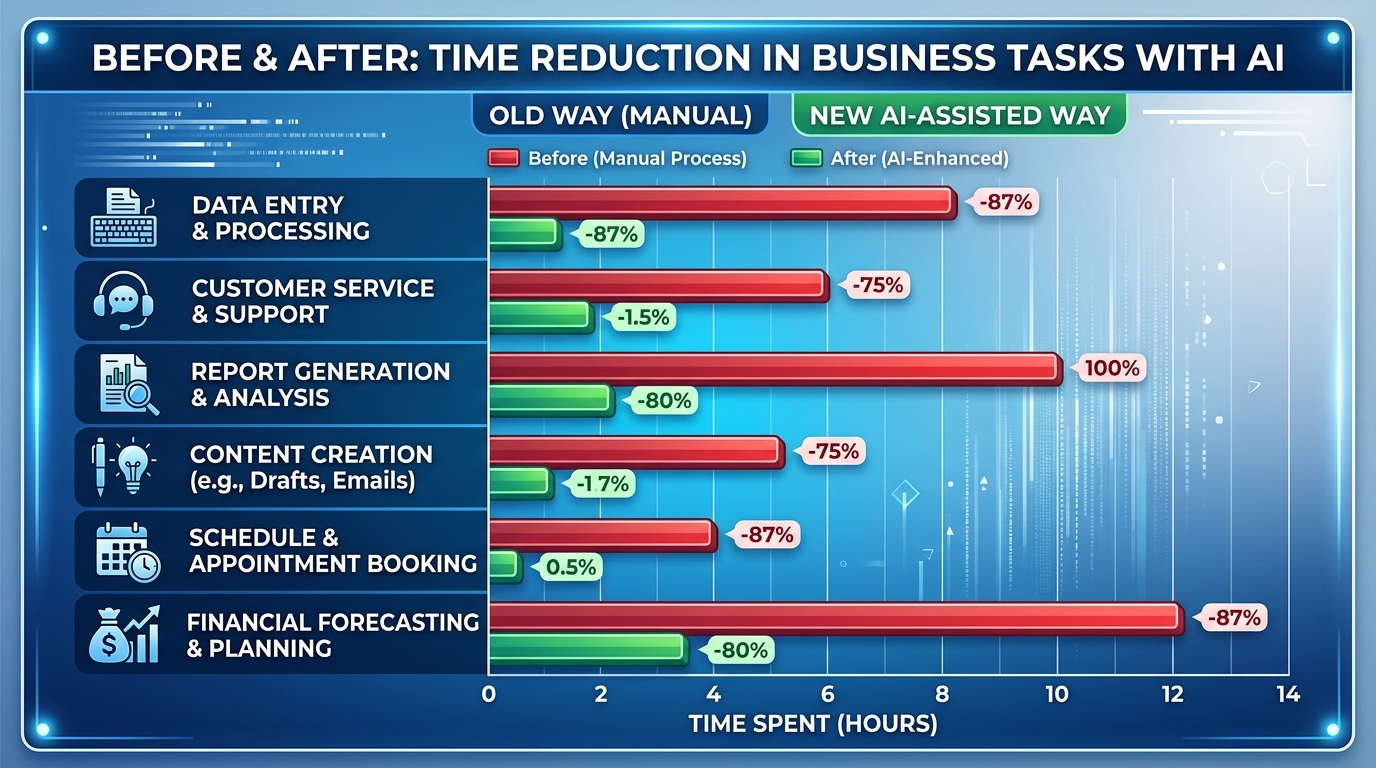
ChatGPT導入前後の業務時間比較
実際の導入事例やユーザーレポートから、主要タスクの時間変化をまとめました。
| 業務タスク | ChatGPT前 | ChatGPT後 | 削減率 |
|---|---|---|---|
| アポメール作成(1通) | 15〜30分 | 3〜5分 | 約80% |
| 商談前リサーチ | 60分 | 15〜20分 | 約67% |
| 提案書骨子作成 | 1〜2時間 | 20〜30分 | 約70% |
| 商談後議事録 | 30〜40分 | 5〜10分 | 約75% |
| フォローアップメール | 10〜15分 | 2〜3分 | 約80% |
| 日報作成 | 15〜20分 | 4〜5分 | 約75% |
1日の業務時間を合計すると、日次で1〜2時間の削減が現実的です。週5日換算で月に20〜40時間。これをコア業務や提案品質の向上に充てられます。
やってはいけない注意点|情報漏洩リスクを防ぐ3つのルール
ChatGPTを営業に使う上で、多くの会社員が気にするのが「情報漏洩リスク」です。実際、2023年にサムスン電子の社員が機密コードを貼り付けた事例が話題になりました。
ポイントは「入力を工夫すること」。以下の3つのルールを守れば、リスクを大幅に下げられます。
- 顧客の社名・担当者名・メールアドレスなどの個人情報
- 未発表の価格・仕様・契約内容(NDAが絡む情報)
- 社内のID・パスワード・APIキー
- 未公開の経営情報・M&A情報など
- 匿名化する:「A社(IT業界)」「B様(部長職)」のように置き換えて入力
- 設定をオフにする:ChatGPTの「設定 → データ管理 → チャット履歴オフ」で学習無効化(無料・有料両方で可能)
- Teams / Businessプランを使う:法人向けプランはデータが学習に使われない
チームで使う場合は、「何を入力してよいか」を明文化した社内AIガイドラインを1枚作成することをおすすめします。箇条書き1ページで十分。ガイドラインがあるだけで、メンバーが安心して使い始めます。
今日から始める導入ステップ(個人〜チームまで)
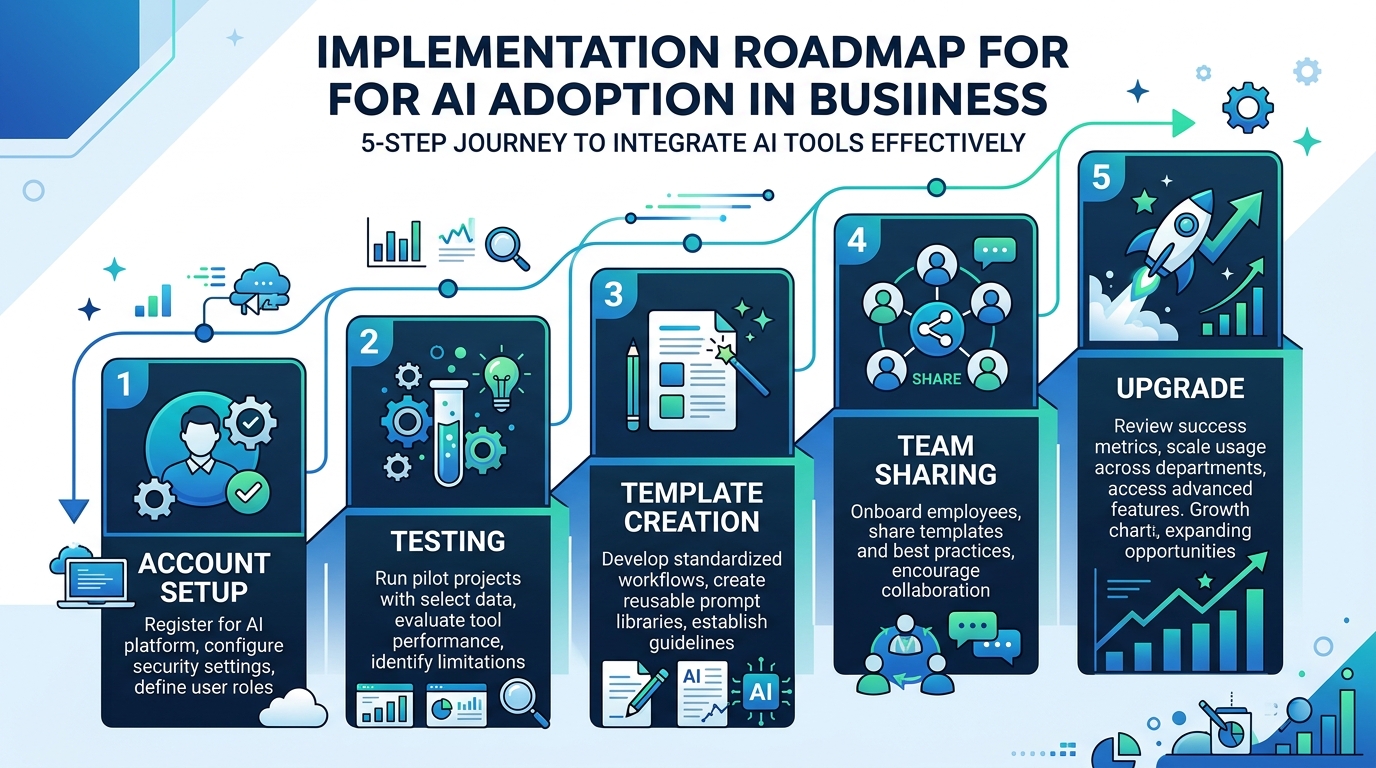
「明日から使おう」と思っていつまでも使い始めないのが最大の損失です。以下のステップで、今週中に業務に組み込みましょう。
-
アカウント作成と基本設定(15分)
ChatGPT(chat.openai.com)の無料プランから始めてOK。「設定→データ管理→チャット履歴オフ」にしてから始めると安心。
-
まず1業務だけに絞って試す(今週中)
7つの活用シーンから自分に一番刺さるものを1つ選んでプロンプトを試す。まず「日報作成」がおすすめ(失敗しても損失ゼロ)。
-
自分専用プロンプトテンプレートを作る(1週間後)
使えるプロンプトができたらメモアプリに保存。「マイプロンプト集」として育てる。これが生産性の差を生む最大の資産になる。
-
チームに横展開する(2〜4週目)
自分が成果を出せたプロンプトをSlack・社内wikiに共有。1つの成功体験がチーム全体のAI活用を一気に加速させる。
-
有料プランへのアップグレードを検討(1ヶ月後)
ChatGPT Plus(月$20 ≒ 3,100円)は最新モデル・高速処理・データ学習オフが利点。業務時間を1日30分削減できれば、月の時給換算でも十分な投資対効果。
よくある質問(Q&A)
Q. 無料プランと有料プランで営業への使いやすさは違う?
A. 無料プランでも今回紹介したプロンプトは全て使えます。有料プランの主なメリットは「最新モデル(GPT-4o)への優先アクセス」「処理速度」「データ学習のデフォルトオフ」。個人での初期検証は無料プランで十分です。
Q. ChatGPTが生成した文章をそのまま使っても大丈夫?
A. そのまま使うのはおすすめしません。ChatGPTは"ありがち"な表現を生成しがちで、相手に「テンプレ感」が出る場合があります。あくまで下書きとして使い、自分の言葉と具体情報で上書きするのが最も効果的です。
Q. 会社がChatGPT使用を禁止している場合はどうする?
A. まず禁止理由を確認しましょう。多くの場合「情報漏洩リスク」が理由です。「データ学習オフの法人プランを使う」「入力ルールを明文化したガイドラインを策定する」という提案で解禁されるケースも少なくありません。IT部門・コンプライアンス部門と一緒にルールを作ることで、前向きに動ける場合があります。
Q. 競合と差がつかなくなるのでは?
A. 「全員が使うなら差がつかない」という発想は危険です。今は「使っている人 vs 使っていない人」の差が大きい段階。使いこなしているチームと使っていないチームでは、提案の量・スピード・品質に差が出ています。さらに言えば、プロンプトの質で差がつく時代に移行しています。
まとめ:ChatGPTは「営業をラクにする」ツールではなく「営業の密度を上げる」ツール
ChatGPTは、営業の「楽さ」ではなく「密度」を上げるツールです。削減した時間を休憩に使うのではなく、より多くの商談・より深い提案準備・より素早いフォローアップに使う。それが成約率向上につながります。
今すぐできることは1つ。この記事で紹介したプロンプトのうち、1つだけコピーして今日の業務で試してみることです。完璧に使いこなす必要はありません。まず5分試すことで、「営業×ChatGPT」の可能性が体感できるはずです。
- ChatGPTアカウントを作成 or 開く(まだの人は無料登録で可)
- 「Step 4:議事録プロンプト」か「Step 7:日報プロンプト」を1つコピー
- 今日の商談メモや業務メモを貼り付けて試してみる
AIツール全般の選び方・職種別おすすめについては、【2026年版】職種別AIツール比較ガイド|営業・マーケ・エンジニア・経理の最強の組み合わせも参考にしてください。ChatGPT以外のツールを組み合わせることで、さらなる効率化が実現できます。
ChatGPTを使いこなした後、副業への応用に興味が出てきたらAI副業の始め方ガイドも合わせてチェックしてみてください。

AI副業の実践者 / メディア運営。AIを活用した業務自動化と副業の仕組み化について発信しています。