ExcelのCopilotの使い方|関数・データ整理・グラフ・要約の頼み方と確かめ方、対応プランと社内データの注意点【2026年11月版】

ExcelのCopilotは、ここ1年で性格がかなり変わりました。以前は横で提案してくれる相談相手でしたが、今は指示するとシートを直接書き換えます。便利になった反面、「頼み方」と同じくらい「結果の確かめ方」が大事です。
この記事では、Excel作業が多い会社員に向けて、関数作成・データ整理・グラフ化・要約の4つを、指示文と検算のセットで紹介します。先に、自分の環境で使えるかどうかと、会社のデータを入れてよいかどうかも整理します。
先に結論
- 使えるかはプラン名より「ラベル」で分かります。会社のアカウントで Copilot Chat (Basic) と出たら、Excelの中では使えません。
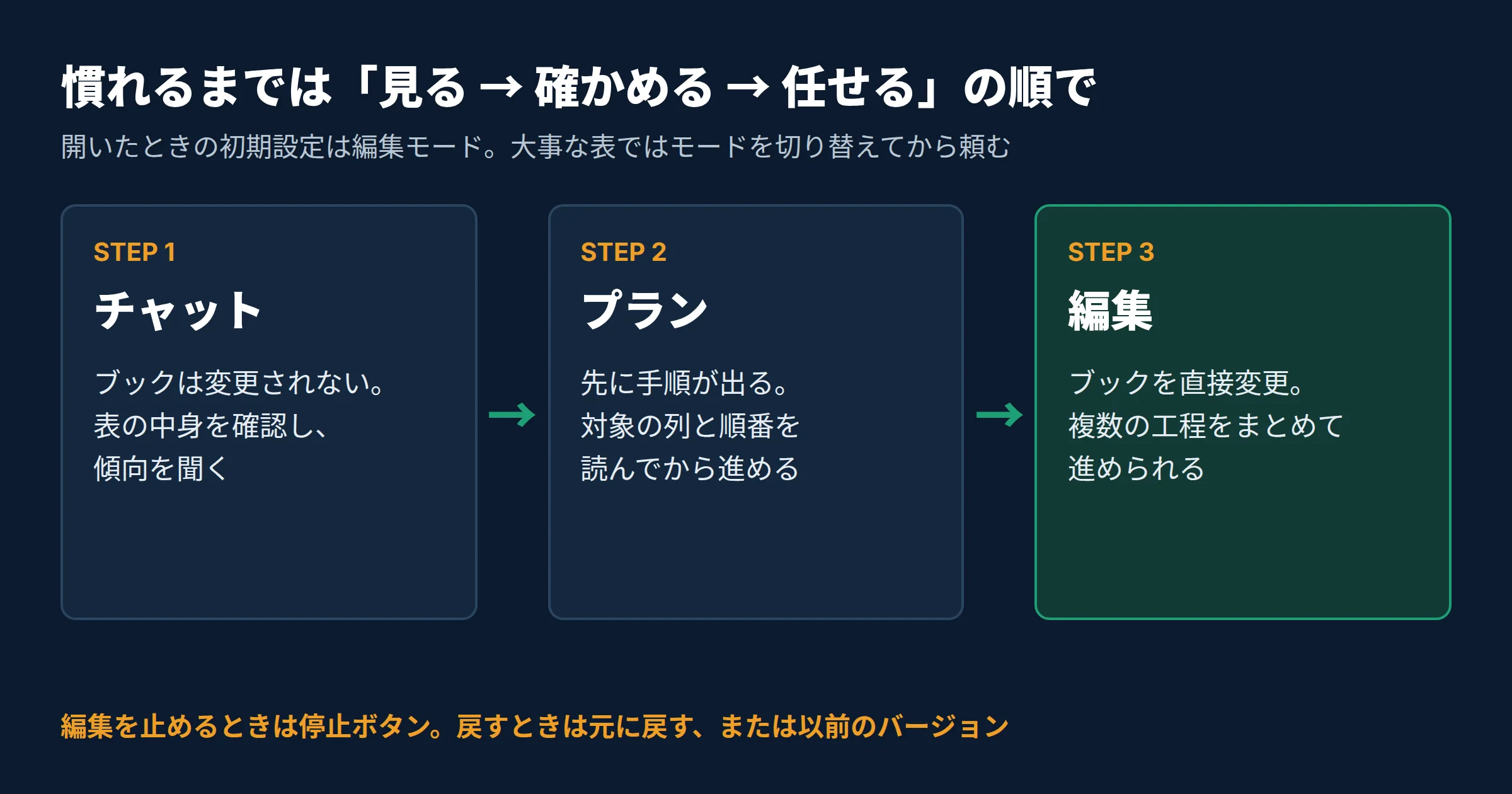
- 開いた直後は編集モードです。大事な表は、チャット→プラン→編集の順で進めると安全です。
- 集計は普通の関数で検算します。Microsoftも、金融・法律・医療など機微な分野の判断に使わないよう案内しています。
- 会社のファイルは、会社のアカウントで使うのが基本です。個人の無料Copilotに業務ファイルを上げないようにします。
- 古い記事に注意。セルに書くCOPILOT関数は2026年9月14日に終了し、AutoSaveの条件も7月に変わりました。
自分のExcelでCopilotを使えるか確認する
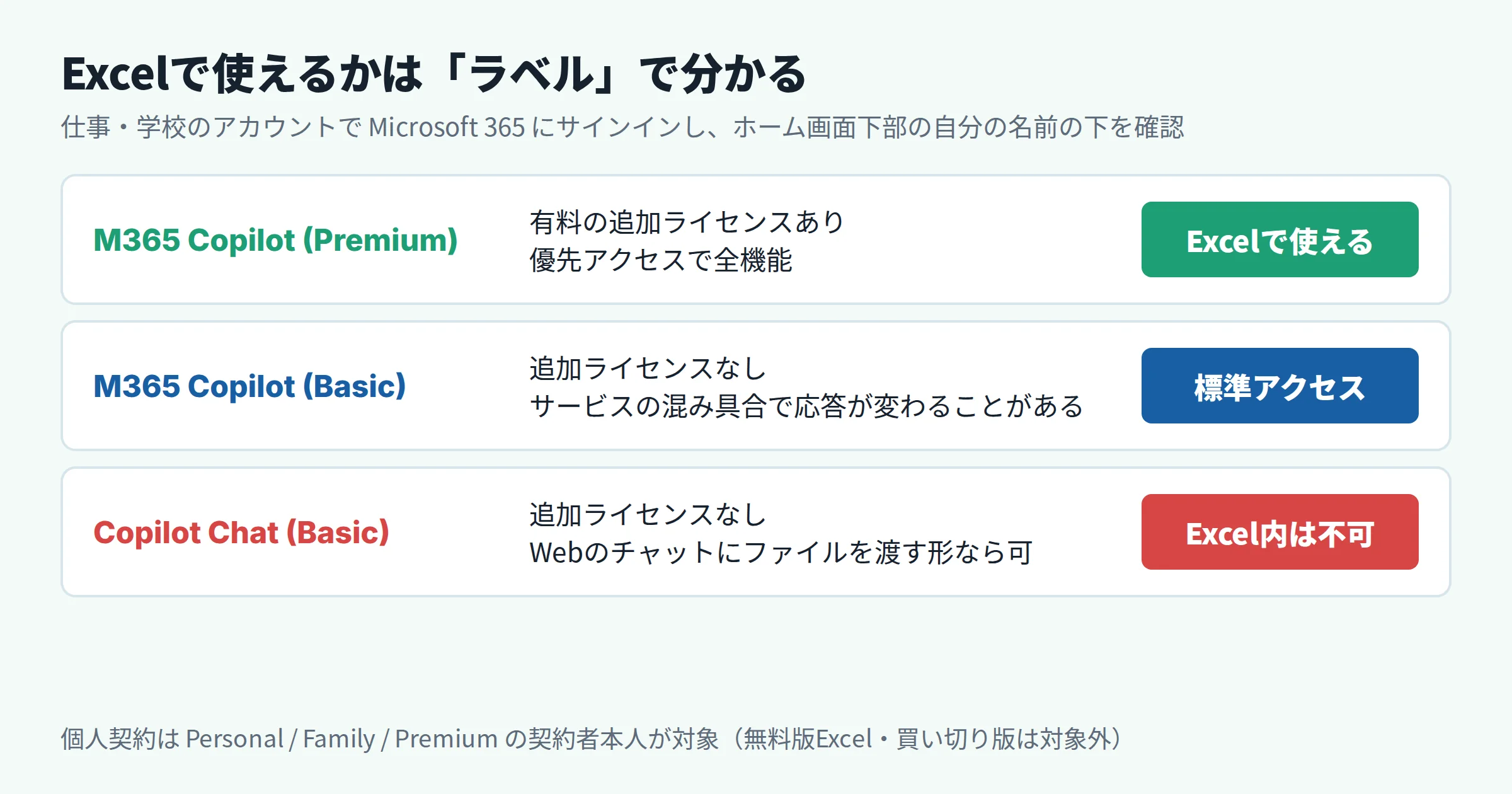
「Microsoft 365を契約しているのにCopilotが出ない」は、よくある話です。会社アカウントの場合、Microsoft 365のホーム画面(m365.cloud.microsoft)の下部にある自分の名前の下に、次のどれかのラベルが出ます。
| ラベル | 状態 | Excelの中で |
|---|---|---|
| M365 Copilot (Premium) | 有料の追加ライセンスあり。優先アクセス | 使える |
| M365 Copilot (Basic) | 追加ライセンスなし。標準アクセス | 使える(サービスの混み具合に左右される) |
| Copilot Chat (Basic) | 追加ライセンスなし | 使えない |
同じ「追加ライセンスなし」でも結果が分かれるのは、2026年4月15日の変更のためです。SAMexpertがMicrosoftの管理者向け通知を引いて伝えたところでは、Microsoft 365の利用者が2,000人を超える組織では、未ライセンスの人のExcel内Copilotがなくなり、2,000人未満では標準アクセスとして残りました。ただ、この人数の条件はMicrosoftの公開ドキュメントでは確認できませんでした。人数で推測せず、ラベルを見るのが確実です。
Copilot Chat (Basic)の場合でも、できることはあります。Webのチャット画面にファイルをアップロードすれば、内容の分析や要約は頼めます。シートを直接編集してくれないだけです。
料金(2026年11月時点)
| 契約 | 料金 | Excelについての条件 |
|---|---|---|
| Microsoft 365 Personal | 月2,130円/年21,300円 | AIの利用枠あり |
| Microsoft 365 Family | 月2,740円/年27,400円 | AI機能は契約者本人のみ |
| Microsoft 365 Premium | 月3,200円/年32,000円 | 個人向けでは枠が多い。モデルも選べる。AI機能は契約者本人のみ |
| Microsoft 365 Copilot Business(法人の追加) | 月3,148円(税別・年契約)。月契約は3,778円 | 既存の法人プランに追加。2026年12月31日までは初年度2,698円のキャンペーンあり |
個人向けの「AIクレジット」は、以前は月60と紹介されていましたが、2026年10月更新の公式ページには数値がありません。Excelの操作1回でどれだけ減るかも書かれていないので、Personalで毎日使う前提なら、上限に当たるかを短期間で試してから決めるのがおすすめです。Microsoft 365 Basicと、公式の対象一覧にない買い切り版のOfficeでは使えません。
頼む前の準備は4つ
Copilotが動かない、または読み違えるときは、Copilotではなくファイル側に原因があることが多いです。
- OneDriveかSharePointに保存する。未保存のファイルでは動きません。なお、WEELの検証ではMacのローカル保存でも動いたとの報告がありますが、案内されている保存先はクラウドです。
- 形式を確認する。.xlsxなどの通常の形式にします。Strict Open XML形式は非対応です。
- 計算方法を「自動」にする。「手動」のブックではCopilotの編集が動きません。大きなブックで手動にしている人は注意が必要です。
- 表の形を整える。見出しは1行、結合セルなし、小計行なし、空白の行・列なしにします。
4つめの「テーブル化」は、多くの解説で必須とされてきました。ただ、現在の公式ヒントページにはテーブル必須の記載はなくなっています。必須ではなくても、見出しが明確な表のほうが列を名指ししやすいので、迷ったら Ctrl+T でテーブルにしておくのが無難です。
3つのモードは「チャット→プラン→編集」で使う
Copilotは、Excel右下のCopilotアイコンから開きます。ここで知っておきたいのは、初期設定が編集モードだということです。指示文を送るだけで、シートの追加、数式の書き換え、書式の変更まで1回で進むことがあります。
| モード | 動き | 向いている場面 |
|---|---|---|
| チャット | 返答だけ。ブックは変わらない | 初めて見る表の把握、要約、数式の意味の確認 |
| プラン(日本語ヘルプでは「計画」) | 手順を先に示し、確認してから進める | 複数の工程がある作業、共有ファイル |
| 編集 | ブックを直接変更する | コピーしたシートでの作業、定型の整形 |
途中で止めたいときは入力欄の右にある停止ボタンを押します。元に戻す操作や、以前のバージョンの表示でも戻せます。保存された変更は共同編集者にも見えるので、共有ブックでは先にシートをコピーしてから頼むと安心です。Windows・Mac・Web版は3モードとも使えますが、スマホ版は制限があります(iPhoneとAndroidはチャット中心)。
4つの作業別の頼み方と確かめ方
以下の指示文は、次の仮の表を想定した例です(実際の業務データではなく、この記事のために実機で動かした結果でもありません。Copilotの返答は環境によって変わります)。列名は自分の表に置き換えてください。
仮の例:シート「売上明細」、列は「日付・担当者・取引先・商品・数量・金額」
コツは、Microsoftのヒントにあるとおり列や範囲を名指しすること、最初は大まかに頼んで追加の質問で詰めることです。日本語でも使えますが、英語中心で学習されているため、精度が落ちる場合があると公式に書かれています。
1関数を作ってもらう
セルに = と入力すると、見出しや周囲のデータから数式を提案する「数式補完」が出ることがあります。結果のプレビューと短い説明もつくので、単純な数式ならこれで十分です。条件が多いときはペインで頼みます。
すでにある難しい数式の解読にも向いています。チャットモードで頼めばブックは変わりません。
確かめ方
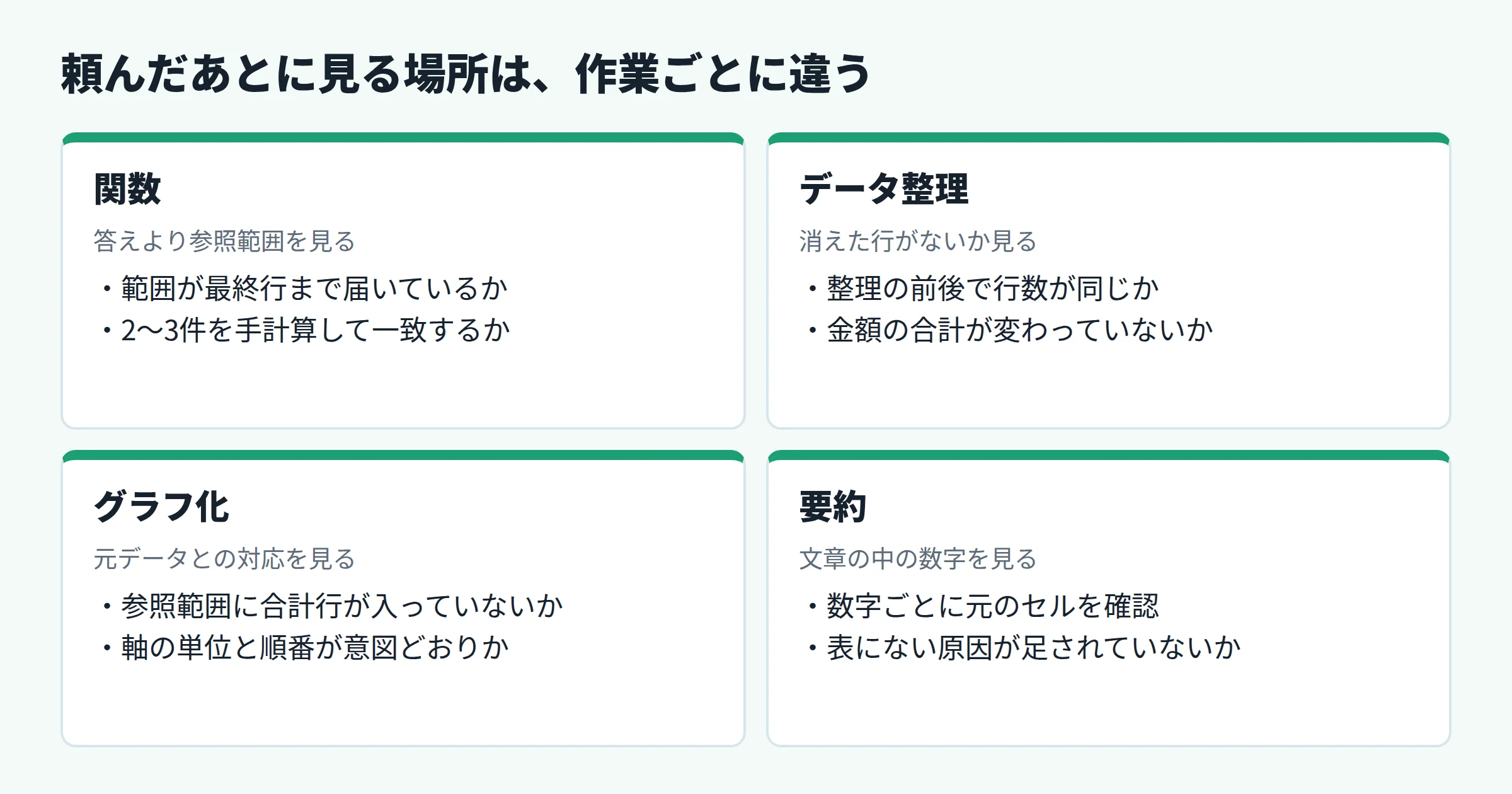
- 参照範囲が最終行まで届いているか、途中の行で止まっていないかを見る
- 担当者でフィルターをかけ、選択範囲の合計(画面下のステータスバー)と比べる
- 全担当者の合計が、「金額」列全体のSUMと一致するかを見る。ずれたら表記ゆれや日付の文字列化を疑う
2データを整理してもらう
いきなり直させず、まず問題を出してもらうのがポイントです。次の聞き方はMicrosoftのチュートリアルでも紹介されている使い方を、仮の表に合わせたものです。
組み込みスキルの @clean-data を指示文に入れて、データの問題を探して直してもらう方法もあります。
確かめ方
- 作業前後で行数と「金額」の合計を比べる。重複を消したなら、減った行数が報告と合うか見る
- 名寄せは特に注意する。よく似た別の会社が1社にまとめられていないか、変換の対応表を出させて確認する
- 元の列を残しておき、問題がなければ後から消す
3グラフやピボットテーブルにしてもらう
グラフは「何を伝えたいか」を添えるとやり直しが減ります。公式ヘルプでも、提案が合わないときは詳細を足して作り直すよう案内されています。
作られるのはExcelの通常のグラフやピボットテーブルなので、そのまま手で直せます。見た目を整えるなら @chart-design も使えます。
確かめ方
- グラフの参照範囲に、合計行や別の月が混ざっていないか
- 軸の単位(円・千円)と並び順が意図どおりか
- ピボットの総計が元データの合計と一致するか
4表を要約してもらう
要約はチャットモードで頼みます。文章の中に数字が入る作業なので、根拠の場所を言わせるのがコツです。
確かめ方
- 文中の数字をすべて、元のセルか自分の関数で確認する
- 「前月比」など、計算が必要な表現の基準がどの月かを確認する
- 表にない理由(キャンペーンの効果など)が足されていないか読む
毎月の作業は「ルール」と「スキル」で短くする
業務効率化の効果が出やすいのは、1回の大仕事より毎月の繰り返しです。同じ説明を毎回書かなくて済むように、2つの機能が用意されています。
- ルール:ブックの中の
.RulesというシートのA列に決まりを書きます(「金額は千円単位」「グラフは社内の配色」など)。ブックと一緒に共有されますが、シートを非表示にすると使われません。 - スキル:繰り返す手順を保存する機能です。
@skill-builderを使うと、指示や過去の作業例から自分用のスキルを作れます(順次展開中で、まだ使えない場合があります)。
もう1つ、古い手順書を持っている人は確認しておきたい点があります。セルに書くCOPILOT関数は2026年9月14日に提供が終わりました。計算済みの値は残りますが、再計算すると #NAME? になります。たとえば =COPILOT("このフィードバックを要約", A2:A20) を使っていたブックは、ペインで「A2:A20のフィードバックを要約して」と頼む形に置き換え、結果は値として残しておくのが安全です。
社内データを入れる前に確認すること
ここが、Excelで最も気になるところだと思います。同じ「Copilot」という名前でも、どのアカウントで使うかによって扱いが変わります。
| 使い方 | データの扱い(Microsoftの説明) | 会社の表で使うなら |
|---|---|---|
| 会社アカウントのCopilot | エンタープライズデータ保護の対象。プロンプトと応答は基盤モデルの学習に使われない。権限やラベルの設定も引き継がれる | 社内ルールで認められていれば基本の選択肢 |
| 個人契約を会社のファイルに使う(複数アカウント) | ファイルへのアクセスは会社アカウントにひもづき、データ保護も維持される。開いている文書以外への質問はできない | IT管理者が無効にできる。勝手に判断せず、許可の有無を確認する |
| 個人契約のExcelで個人のファイルに使う | プロンプト、応答、ファイルの内容は基盤モデルの学習に使われない | 会社のファイルを個人のOneDriveに移すこと自体が持ち出しになり得る |
| 個人の無料Copilot(Webやアプリ) | チャットやアップロードしたファイルが、オプトアウトしない限り学習の対象になる場合がある | 業務ファイルは上げない |
「学習に使われない」と「何を入れてもよい」は別の話です。会社のルールで禁じられているデータは、Copilotが安全でも入れられません。ChatGPTで会社の情報をどこまで書くかはChatGPTメモリ機能の業務活用ガイドでも扱っており、考え方は共通です。
使う前のチェックリスト
- 社内ルール:生成AIの利用規程で、Copilotが認められているか。認められた範囲はどこまでか
- データの種類:個人情報、給与、顧客情報、未公開の決算や人事の情報が含まれていないか。必要のない列は消した表で頼めないか
- Web検索:Copilotは必要に応じてWebを検索します。法人向けの説明では、検索語は指示文から短く作られ、利用者の識別情報を除いて送られますが、Bingの検索はMicrosoft 365とは別の扱いです。機密性の高い作業なら管理者の設定を確認します
- 共有範囲:Copilotは本人が見られるファイルを読めます。権限設定が緩いと、見えてはいけない情報が答えに混ざるおそれがあります
- 履歴:会話は履歴に残り、会話ごとの削除はできません(履歴の一括削除は可能)
- アカウント:社内の許可なく、個人アカウントを業務PCのExcelに追加しない
どれくらい時短になるか
公開されている検証では、WEELがサンプルの売上データで4つの作業を試し、手作業の約9分13秒に対してCopilotでは約4分だったと報告しています。ただ、これは1社が用意したデータでの結果で、読者の業務でも同じ割合になるとは限りません。検算の時間を含めて測るのが現実的です。
元を取れるかは簡単に見積もれます。仮の例として、時給2,500円の人がPremium(月3,200円)を自費で使うなら、月に77分ほど減れば費用と釣り合います。Copilot Business(月3,148円)でもほぼ同じです。他のツールも含めて比べるならAIツールのROI計算ガイドが使えます。
| 向いている | 工夫が必要、または向かない |
|---|---|
|
・数式の作成と解読 ・表記ゆれや重複の洗い出し ・毎月同じ形のグラフや集計 ・報告文のたたき台 |
・確定値が必要な経理や給与の計算(検算が必須) ・見出しが複数行で結合セルの多い帳票 ・マクロ入りの業務ブック(まず複製で試す) ・判断そのものを委ねる作業 |
Excel以外の場面の活用はChatGPT業務効率化の具体例30選や職種別AIツールの業務効率化マップ、資料作成まで広げるならAIスライド作成ツールの比較を参考にしてください。
Excel以外の仕事でも生成AIを使えるようになりたいなら
プロンプトの書き方や業務への組み込み方を、順序立てて学びたい人向けの講座があります。受講前に内容と料金を確認して選んでください。
よくある質問
ExcelのCopilotは無料で使えますか?
Copilotのボタンが表示されません。なぜですか?
COPILOT関数はまだ使えますか?
編集モードで間違えて変更されたら戻せますか?
社内の売上データを入れても大丈夫ですか?

AI副業の実践者 / メディア運営。AIを活用した業務自動化と副業の仕組み化について発信しています。