NotebookLMの使い方で業務効率化|社内資料・議事録を入れて要約・Q&A・音声解説まで、社外秘を入れる前の確認つき【2026年11月版・現Gemini Notebook】
「社内規程のPDFが長すぎて、知りたいところが見つからない」「会議の録音はあるけど、議事録にする時間がない」。こういう困りごとに一番向いているのが、GoogleのNotebookLMです。自分で入れた資料だけを根拠に答え、答えのどこが資料のどこから来たかを引用で示してくれます。
ただし、NotebookLMは2026年7月16日に「Gemini Notebook」へ名前が変わりました。画面や公式ヘルプの表記が変わっているので、古い解説記事と見比べると迷うかもしれません。この記事では検索されることの多い「NotebookLM」の名前で書きつつ、2026年11月時点の公式ヘルプに沿って次の順に整理します。
- 会社の資料を入れる前に確認すること(アカウントの種類でデータの扱いが変わります)
- ソース登録 → チャットで要約・Q&A → Studioで音声解説やレポートにする手順
- 議事録・社内規程・長い報告書など、業務別の頼み方
先に結論
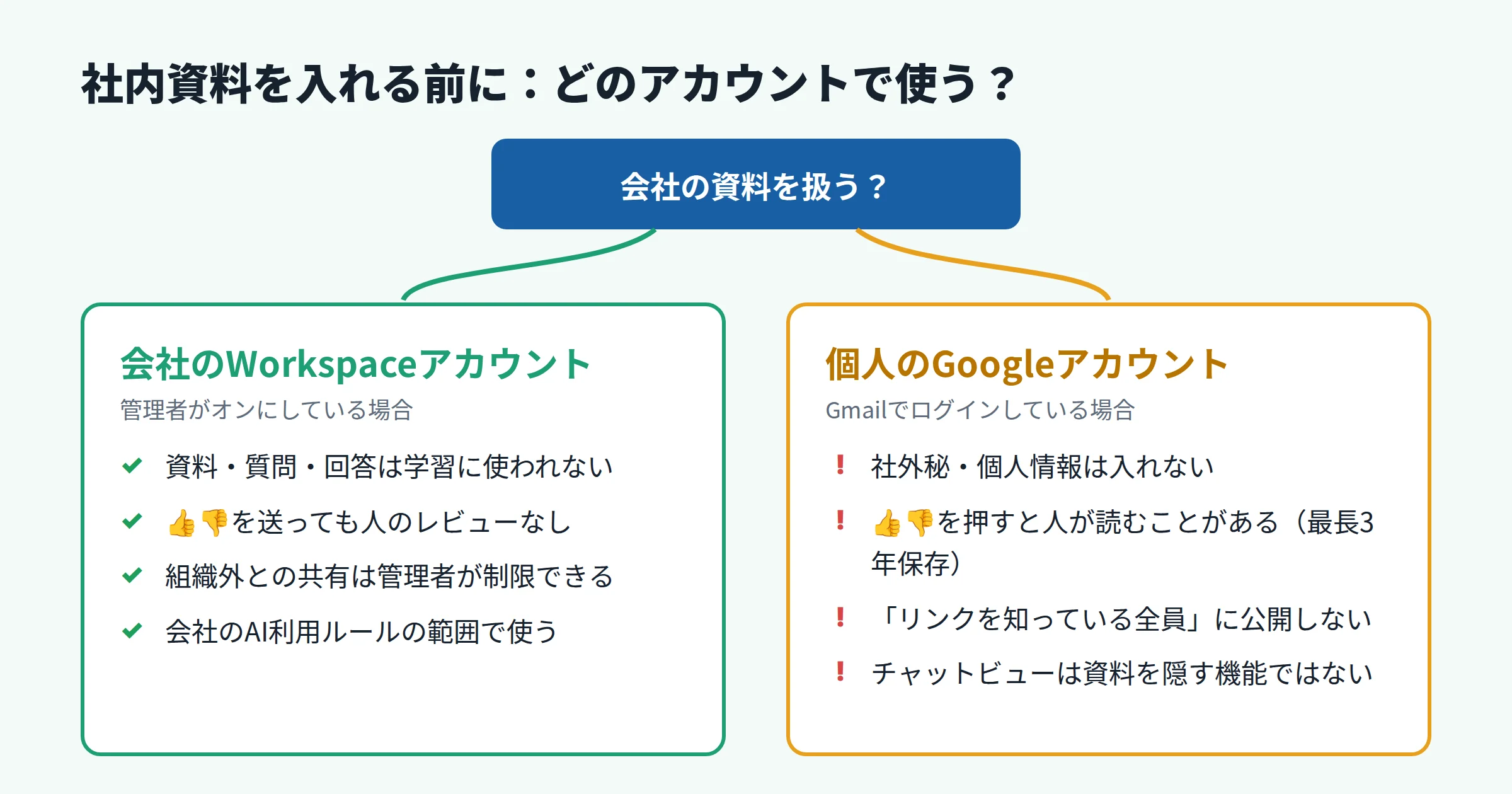
- 会社の資料は、会社のGoogle Workspaceアカウントで使う。Workspaceでは、入れた資料・質問・回答は人によるレビューも学習もされないと公式に書かれています。個人アカウントでは👍👎のフィードバックを送ると、その内容が人に読まれることがあります。
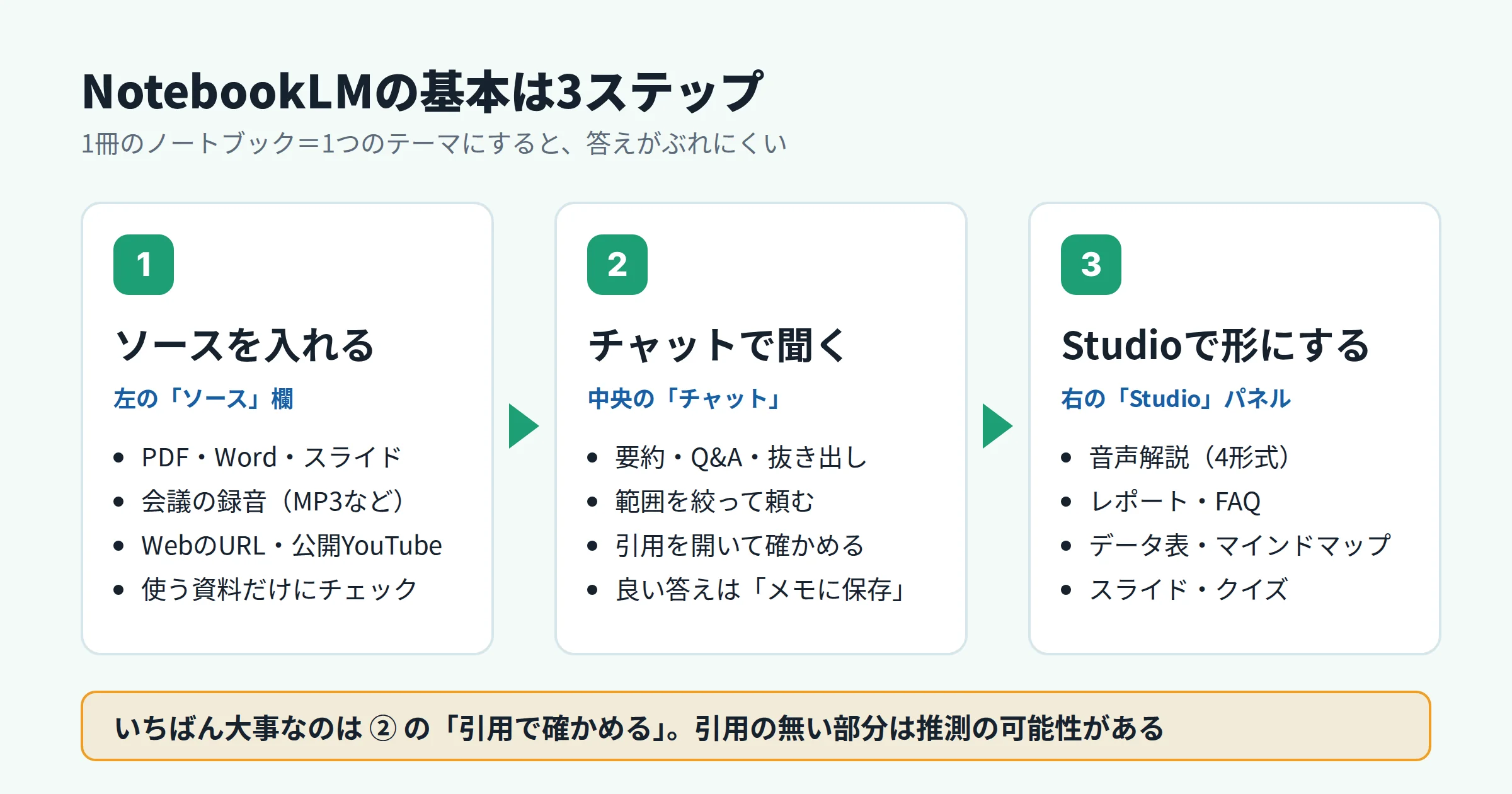
- 使い方は3段階だけ。①ソースを入れる ②チャットで聞く(答えの引用を必ずクリックして確かめる)③Studioで音声解説・レポート・データ表などに変える。
- 得意なのは「手元の資料が答えを持っている質問」。規程の条文探し、議事録からの決定事項の抜き出し、長い資料の要約に向きます。資料に書かれていないことは、そもそも答えられません。
- 共有の「チャットビュー」は、資料を隠す機能ではありません。見た目が隠れるだけで、閲覧者は元の資料にたどり着ける場合があると公式ヘルプに書かれています。
1NotebookLMは「Gemini Notebook」になった:何が変わって何が同じか
Googleは2026年7月16日、公式ブログでNotebookLMをGemini Notebookへ改称すると発表しました。ポイントは次の3つです。
- 中身は同じ製品。独立した製品として続き、アドレスも notebooklm.google のままです。既存のノートブックや共有リンクはそのまま使えます(自動でリダイレクトされます)。
- ノートブックごとに「クラウド上のコンピューター」が付いた。入れた資料をもとにコードを書いて実行し、データ分析ができるようになりました。発表時点で使えたのはGoogle AI Ultraと、Workspaceの一部の上位アドオンの利用者で、AI Proには「今後数週間で」広げるとされていました。
- Geminiアプリとつながった。Geminiアプリの「ノートブック」と同期し、どちらからでも作成・閲覧できます。
この記事の手順は、名前が変わる前から使える基本機能が中心なので、表記が「NotebookLM」のままの画面でも同じように操作できます。Geminiアプリ側の使い方は、Geminiの活用法と最初に切り替える設定でまとめています。
普通のチャットAIと何が違う?
ChatGPTやGeminiのチャットは、ネット上の知識をもとに何でも答えようとします。NotebookLMは逆で、自分が入れた資料(ソース)を根拠に答えます。公式ヘルプでは、回答には「ソースから直接引用した文章、テキスト、画像」が引用として付くと説明されています。引用にカーソルを合わせると元の文が出るので、答えが合っているかをその場で確かめられます。
このため、向き不向きがはっきりしています。
| 向いている仕事 | 向いていない仕事 |
|---|---|
| 社内規程・マニュアルから該当箇所を探す | 資料に無い最新ニュースや一般知識を調べる |
| 議事録・録音から決定事項と宿題を抜き出す | ゼロから企画のアイデアを広げる |
| 長い報告書・提案書を要約して比較する | メールの文面を何度も書き直す(普通のチャットAIの方が速い) |
| 研修資料から確認テストやFAQを作る | 表計算の細かい操作(Excelの中のAIの方が向く) |
Excelの表そのものを整える作業は、ExcelのCopilotの使い方の方が向いています。
2社内資料を入れる前に:アカウントの種類でデータの扱いが変わる
会社員が最初に気にするべきなのはここです。同じNotebookLMでも、個人のGoogleアカウント(Gmail)で使うか、会社のGoogle Workspaceアカウントで使うかで、公式に書かれているデータの扱いが違います。
| 個人のGoogleアカウント | 会社・学校のWorkspaceアカウント | |
|---|---|---|
| 資料・質問・回答がAIの学習に使われるか | 基本モデルの直接の学習には使われない。ただしフィードバックを送った場合は例外 | 使われない(👍👎を送っても同じ) |
| 人によるレビュー | フィードバックを送ると、アカウントから切り離したうえで担当チームが読むことがある。最長3年保存 | されない(👍👎を送っても同じ) |
| 使えるかどうか | 18歳以上・対応地域なら使える | 管理者がオンにしている場合だけ使える |
| 組織外との共有 | リンクを知っている全員に公開できる | 管理者が「オフ/許可したドメインのみ/オン」を選べる |
出典は、Googleのヘルプ「フィードバックを送信した場合の扱い」と、Workspace管理者向けヘルプです。フィードバックを送ると、プロンプト・ソース・アップロードしたファイル・出力などがまとめて送られ、Geminiアプリのアクティビティをオフにしていても、ノートブックに含めたGeminiのチャットも対象になると書かれています。
個人アカウントで仕事の資料を扱うときの3つのルール
- 社外秘・個人情報(顧客名簿、人事評価、未発表の数字)は入れない。会社のAI利用ルールで禁止されていないかも先に確認する
- 回答の👍👎(フィードバック)を押さない。押すとその回のやり取りと資料が人に読まれることがある
- ノートブックを「リンクを知っている全員」に公開しない
共有の落とし穴:「チャットビュー」は資料を隠す機能ではない
ノートブックを同僚に渡すとき、「質問だけさせて、元の資料は見せたくない」と考える人は多いはずです。公開共有には、ソースやStudioの成果物を隠してチャットだけを見せるチャットビューのリンクがあります。ところが公式ヘルプには、チャットビューは表示を絞るだけで閲覧者の基本的なアクセス権を取り消すものではなく、隠した資料に別の方法でたどり着ける場合があると明記されています。
個別に共有するときの権限は「閲覧者」と「編集者」の2つです。閲覧者でも元の資料は読めるので、見せたくない資料は、そもそもそのノートブックに入れないのが確実です。共有用のノートブックを別に作り、渡してよい資料だけを入れましょう。
3基本の使い方:ソース登録 → チャット → Studio
使い方は3段階です。最初の1冊は、10〜20ページくらいの社内マニュアル1つで試すと、引用の付き方や答えのクセがつかみやすくなります。
ステップ1:ノートブックを作ってソースを入れる
- notebooklm.google を開き、会社で使うなら会社のアカウントでログインする
- 「ノートブックを新規作成」を選ぶ。1つのノートブック=1つのテーマ(例:「就業規則・経費規程」「A社案件」)にすると答えがぶれにくい
- ファイルをアップロードするか、Googleドライブから選ぶ。Webページや公開YouTube動画のURL、コピーしたテキストも入れられる
- 左の「ソース」欄で、今回の質問に使う資料だけにチェックを入れる
公式ヘルプに載っている主なソースの種類と、知っておきたい制限は次のとおりです。
| ソースの種類 | 知っておきたいこと |
|---|---|
| PDF・Word・PowerPoint・テキスト・Markdown・CSV・ePub | 1ソースあたり50万語、アップロードは200MBまで。コピー保護付きのPDFは読み込めない |
| Googleドキュメント・スライド・スプレッドシート | ドライブ側を直すと数分おきに同期される(手動同期も可)。スライドは100枚まで、スプレッドシートは10万トークンまで。コメントや脚注は取り込まれず、複数のタブは1つにまとめられる |
| 音声ファイル(MP3・WAVなど) | 取り込み時に文字起こしされる。音質が悪い・話し声が無いと失敗することがある |
| WebページのURL | 本文のテキストだけ。画像・埋め込み動画・リンク先のページ・有料記事は取り込めない |
| YouTubeのURL | 字幕のある公開動画の文字起こしだけ。投稿から72時間以内の動画は失敗することがある |
| 画像(PNG・JPEG・WebPなど) | 入れられるが、うまく読めないものもある |
ドライブのファイルを入れておくと、規程が改訂されたときに入れ直さなくて済みます。ただし元ファイルへのアクセス権を失ったり削除されたりすると、そのソースは答えに使われなくなるのに、ソースの数には数えられたままになります。異動や退職で権限が変わる資料は、ときどきソース一覧を見直しましょう。
手元に資料が無いテーマは、ソース追加の画面にある「Fast Research」「Deep Research」でWeb上の資料を探して取り込むこともできます(Deep Researchは18歳以上のみ)。
ステップ2:チャットで要約・Q&Aをする
ソースを入れると、チャット欄にすべてのソースの要約が自動で表示されます。あとは普通のチャットAIと同じように質問するだけです。業務で使うときは、次の3つを意識すると答えの質が上がります。
- どの資料のどこを見るか指定する。「経費規程の出張の章だけで」のように範囲を絞る
- 引用番号を付けてもらい、自分で開いて確かめる。引用のない部分は、資料から外れて推測している可能性がある
- 「資料に書かれていなければ、書かれていないと答えて」と添える。無理に答えをひねり出すのを防ぎやすい
出張の日当について、経費規程のどこに何と書いてあるかを箇条書きで教えてください。各項目の最後に引用を付けてください。規程に書かれていないことは「記載なし」と答えてください。
良い答えが出たら「メモに保存」を押すと、表や引用リンクごとメモとして残せます。チャット欄の設定から、会話のスタイル(デフォルト・学習ガイド・カスタム)と回答の長さも変えられます。チャット履歴は本人にしか見えず、チャット欄のメニューから削除できます。
ステップ3:Studioで音声解説・レポート・データ表にする
画面右のStudioパネルでは、ソースをまとめて別の形に変えられます。公式ヘルプに載っている主な成果物は次のとおりです。
| 成果物 | 業務での使いどころ |
|---|---|
| 音声解説 | 通勤中に長い資料の内容をつかむ。詳細・概要・批評・議論の4形式 |
| 動画解説・スライド資料 | 研修や共有用の下書き。PowerPoint形式で書き出すとスライドが画像として貼られ、文字を直せないという検証報告がある |
| レポート | FAQ・学習ガイド・ブリーフィング資料など。Googleドキュメントに書き出せる |
| データ表 | 複数の資料から数字や条件を表にまとめる。スプレッドシートに書き出せる |
| マインドマップ | 資料全体の論点の地図を作る |
| フラッシュカード・クイズ | 新人研修・資格対策の確認テスト |
| インフォグラフィック | 1枚で伝える図解の下書き |
スライドを本番資料にしたい場合は、AIスライド作成ツールの比較で書き出し形式の違いを確認してから選ぶと手戻りが減ります。
音声解説の作り方と、業務で使うときの設定
音声解説は、ソースの内容をAIのホストがラジオ番組のように話してくれる機能です。Studioパネルで「音声解説」を選ぶとバックグラウンドで生成が始まり、数分で聞けるようになります。公式ヘルプによると、形式は4つです。
- 詳細(デフォルト):2人のホストが主要なトピックを掘り下げる
- 概要:1人のホストが2分以内で要点をまとめる。忙しい上司への共有に向く
- 批評:2人のホストが、書類や設計書を建設的に評価する。自分の提案書の弱点探しに使える
- 議論:2人のホストが、あるテーマについて意見を戦わせる
出力言語は80以上から選べ、初期値はGoogleアカウントの言語です。長さ(短め・デフォルト・長め)を選べるのは英語だけ、再生中にホストへ質問できる「インタラクティブモード」も今は英語だけです。音声はダウンロードできますが、Workspace EnterpriseとEducationのアカウントでは公開リンクが今は無効なので、社内で配るならノートブックごと共有するかファイルで渡します。
新しく配属された営業メンバー向けに、経費精算で間違えやすいポイントだけに絞って説明してください。専門用語は使わず、最後に「迷ったら誰に聞くか」で締めてください。
AIが作る音声なので、不正確な内容や音声の乱れが入ることがあると公式にも書かれています。社内に配る前に一度は通して聞きましょう。
4業務別の使い方5選:入れる資料・頼み方・確かめ方
ここからは会社員がよくやる業務ごとに、どの資料を入れて、どう頼み、どこを確かめるかをまとめます。頼み方はそのままコピーして、社名や資料名を入れ替えて使ってください。
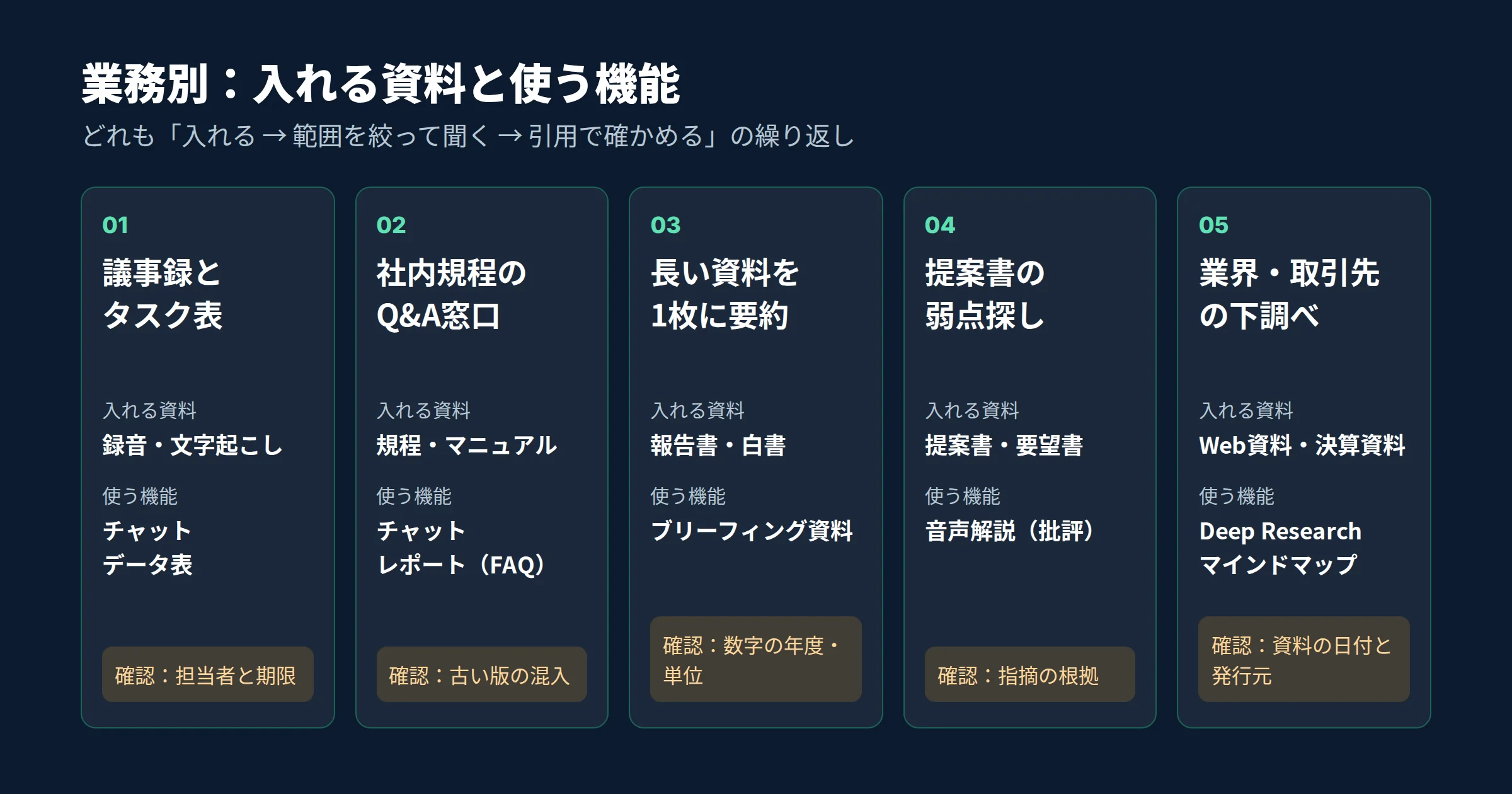
- 入れる資料
- 会議の録音(MP3など)、またはGoogle Meetの文字起こしのドキュメント。事前に配った資料も一緒に入れると固有名詞が正確になりやすい
- 使う機能
- チャット → データ表
この会議の議事録を作ってください。①決まったこと ②決まらなかったこと(論点と次回までの宿題)③担当者と期限つきのタスク、の3つに分けて、それぞれに引用を付けてください。発言者が分からない部分は推測せず「不明」としてください。
- 確かめるところ
- 担当者と期限。録音の聞き取りミスがそのまま入りやすいので、引用を開いて元の発言を確認する。録音は参加者の了解を取り、社内のルールに沿って扱う
専用の議事録ツールとの使い分けは、AI議事録ツールの比較で整理しています。会議中のリアルタイムの文字起こしは専用ツール、終わった後に複数回の会議をまたいで振り返るのはNotebookLM、と分けると無理がありません。
- 入れる資料
- 就業規則、経費規程、社内システムのマニュアル、よくある質問。ドライブの原本を入れると改訂が自動で反映される
- 使う機能
- チャット → レポート(FAQ)→ 共有
社員からよく来そうな質問を15個考え、それぞれに規程の該当箇所を引用して答えてください。規程同士で書き方が食い違っている箇所があれば、別にリストにしてください。
- 確かめるところ
- 最後の「食い違いリスト」。古い版の規程が混ざっていると矛盾が出るので、ソースを最新版だけにする。チームに共有するなら、共有してよい規程だけを入れたノートブックを別に作る
- 入れる資料
- 白書、業界レポート、取引先の決算資料など。複数入れて比べるのが得意
- 使う機能
- チャット → レポート(ブリーフィング資料)→ Googleドキュメントに書き出し
この3つの資料を読み、部長向けに「結論・根拠となる数字・うちの部署への影響・まだ分からないこと」の4項目でA4・1枚分にまとめてください。数字にはすべて引用を付けてください。
- 確かめるところ
- 数字。表やグラフから読み取った数字は、年度や単位を取り違えることがある。引用先のページで必ず照らし合わせる
- 入れる資料
- 自分の提案書の下書き、相手先の要望書(RFP)、過去に通った提案書
- 使う機能
- 音声解説(批評)、またはチャット
あなたは厳しめの決裁者です。この提案書を要望書と照らし合わせ、①要望に答えていない点 ②根拠が弱い主張 ③想定される質問、を重要な順に挙げてください。
- 確かめるところ
- 指摘が要望書のどこに基づくか。批評形式の音声解説を移動中に聞き、気になった点だけチャットで深掘りすると効率がいい
- 入れる資料
- Deep Researchで集めたWeb資料、取引先のWebサイトのURL、公開されている決算資料
- 使う機能
- ソース追加(Deep Research)→ マインドマップ → チャット
この業界について、初めて担当する人が商談前に押さえるべき論点を、マインドマップの枝ごとに3行で説明してください。資料同士で見解が分かれる点は、両方の出典を並べてください。
- 確かめるところ
- 取り込んだWeb資料の日付と発行元。Webの資料は古い記事や広告記事が混ざることがあるので、ソース一覧で不要なものはチェックを外す
ここまでの5つは、どれも「資料を入れる → 範囲を絞って聞く → 引用で確かめる」の繰り返しです。資料の読み込みがAIに置き換わる分、人の仕事は「何を入れるか」と「答えを確かめる」に寄っていきます。
5料金とプラン:無料で足りる人・足りない人
NotebookLMは無料で使えます。有料のGoogle AIプランに入ると、作れるノートブックの数や1冊に入れられるソースの数が増えます。公式ヘルプのプラン比較(「変更の可能性あり」と注記あり)と、Geminiの料金ページの月額は次のとおりです。
| プラン | 月額(日本) | ノートブック数 | 1冊のソース数 |
|---|---|---|---|
| 無料(スタンダード) | 0円 | 100 | 50 |
| Google AI Plus | 725円 | 200 | 100 |
| Google AI Pro | 2,900円 | 500 | 300 |
| Google AI Ultra | 14,500円/32,000円 | 500 | 500/600 |
チャットの回数や音声解説の生成回数にも上限があり、有料プランほど多くなります。ただ、上限の数え方は2026年に入ってから何度か変わっていて、具体的な回数は公式ヘルプでも「変更の可能性あり」とされています。使っていて上限に当たるようになってから、有料プランを検討すれば十分です。
会社で使う場合は個人で課金するより先に、会社のGoogle Workspaceで使えるかを情報システム部門に確認しましょう。Workspace管理者向けヘルプでは、Business Starter/Standard/Plus、Enterprise系など多くのエディションでGemini Notebookが「コアサービス」として扱われています。コアサービスは契約中のWorkspaceのプランの中で提供されるサービスなので、管理者がオンにすれば個人で課金しなくても使えます。Business Baseなど一部のエディションは「追加サービス」の扱いです。
無料で十分なのは、「1つのテーマに資料が50個以内」「音声解説は週に数本」くらいの使い方です。部署全体の規程やプロジェクト資料をまとめて入れたい人は、ソース数の上限に先に当たります。
チームでAIツールを試すなら、無料体験から
資料の共有や権限の管理まで含めて、業務用のツールを無料期間で試してから決める方法もあります。
6期待はずれになりやすい場面と対処
使い始めた人がつまずきやすいのは、次のような場面です。どれも公式ヘルプに書かれている仕様によるものなので、先に知っておけば避けられます。
| こうなったら | 原因 | 対処 |
|---|---|---|
| PDFが読み込めない | コピー保護付き、または50万語・200MBを超えている | 保護を外せるか作成者に確認する。大きい資料は章ごとに分ける |
| Webページの図表の内容を答えない | URLから取れるのは本文のテキストだけ | 図表はPDFや画像にして別に入れる |
| スプレッドシートの後半を無視する | 10万トークンの上限、または複数タブが1つにまとめられている | 必要なシートだけを別ファイルにする。集計自体は表計算ソフトで行う |
| 答えが資料と関係ない方向にずれる | 関係ないソースにもチェックが入っている | ソース欄で今回の質問に使う資料だけを選ぶ |
また、NotebookLMは資料に書かれた内容をもとに答えますが、資料そのものが間違っていれば答えも間違います。社内文書は版が混ざりやすいので、「最新版だけを入れる」を習慣にすると精度が安定します。
ChatGPTの「メモリ」のように、AIに覚えさせて使う方法との違いが気になる人は、ChatGPTメモリ機能の業務活用もあわせて読むと、会社の情報をどこまで入れていいかの考え方が比べやすくなります。
7よくある質問
NotebookLMとGemini Notebookは別のサービスですか?
無料版で会社の資料を入れても大丈夫ですか?
日本語の資料や音声解説には対応していますか?
会議の録音をそのまま入れて議事録にできますか?
同僚に共有するとき、元の資料を見せない方法はありますか?
8まとめ:最初の1週間でやること
- 会社のAI利用ルールと、会社のWorkspaceでNotebookLM(Gemini Notebook)が使えるかを確認する
- よく見返す社内マニュアルを1つ入れて、引用付きで質問してみる
- 次の会議の議事録をレシピ1の頼み方で作り、引用で担当者と期限を確かめる
- 長い資料1つを「概要」形式の音声解説にして、通勤中に聞いてみる
- 便利だった頼み方をメモに保存し、テーマごとにノートブックを分ける
NotebookLMの価値は「AIが賢いこと」より、答えの根拠をすぐ確かめられることにあります。資料を探して読む時間を減らし、確かめる時間はきちんと残す。その使い方なら、社内資料が多い職場ほど効果が出やすいはずです。
Notionで資料を管理している人は、Notion AIの無料で使える範囲と比べて、どちらに資料を集めるかを決めるのもおすすめです。
9参考・出典
- Google公式ブログ:NotebookLM is now Gemini Notebook(2026年7月16日)
- Google Workspace Updates:NotebookLM is now Gemini Notebook
- Gemini Notebook ヘルプ:ソースを追加する(対応形式・制限)
- Gemini Notebook ヘルプ:チャットを使用する(引用・メモに保存・チャット履歴)
- Gemini Notebook ヘルプ:音声解説を生成する
- Gemini Notebook ヘルプ:ノートブックを作成する(Studioの成果物)
- Gemini Notebook ヘルプ:フィードバックを送信した場合の扱い
- Gemini Notebook ヘルプ:公開ノートブック(チャットビュー)
- Gemini Notebook ヘルプ:プランについて(ノートブック数・ソース数)
- Gemini Notebook ヘルプ:よくある質問(ソースの容量)
- Google Workspace 管理者ヘルプ:Gemini Notebook をオン/オフにする(対象エディション・データ保護)
- Google Workspace 管理者ヘルプ:Gemini Notebook の共有設定を管理する
- Google Gemini:プランと料金(日本)
※料金・上限・機能は2026年11月4日時点で上記の公式ページを確認した内容です。変更されることがあるため、契約前に公式ページで最新の情報を確認してください。

AI副業の実践者 / メディア運営。AIを活用した業務自動化と副業の仕組み化について発信しています。