AIスライド作成ツールおすすめ6選【2026年10月版】|料金・日本語の崩れ・PowerPoint出力の「中身」で選ぶ会社員ガイド
「AIでスライドを作れるらしい」と聞いてGammaを試したら、見た目はきれい。でも上司に出すのはPowerPointのファイルで、書き出したら文字の字体が変わっていた——という経験はありませんか。
AIスライド作成ツールの比較記事は「デザインがおしゃれ」「生成が速い」で並べたものが多いのですが、会社員がつまずくのは生成のあとです。PowerPointに書き出したとき、文字を直せる状態で出てくるのか、1枚の画像として貼られるだけなのか。ここはツールによって大きく違います。
この記事では、主要6ツールを料金・日本語の崩れにくさ・PowerPoint出力の中身の3つの軸で比べます。料金は2026年10月2日時点で各社の公式ページを見て確認しました。
- 会社でPowerPointを使っている → PowerPointの中で動く Copilot か、ChatGPT/ClaudeのPowerPointアドイン。書き出しによる崩れがそもそも起きない
- 日本語の提案書・社内資料を整えたい → 国産のイルシル。ただしPowerPoint出力は有料プランから
- 見た目重視の資料をすばやく作りたい・無料で試したい → GammaかCanva。PowerPointにする場合は書き出し後の手直しを前提に
- 手元の資料を要約して説明用スライドにしたい → NotebookLM(現Gemini Notebook)。ただしPPTXは画像形式なので文字の修正には向かない
提出形式から選ぶ早見表
最初に決めるのは「どのツールが一番すごいか」ではなく、最後にどの形式で渡すかです。提出先がPowerPointなら、PowerPointの中で動くAIが一番手戻りが少なくなります。PDFやURL共有でよいなら、デザインが得意な専用ツールの強みが生きます。
| ツール | 無料で試せる範囲 | 有料の目安 | 日本語 | PowerPoint出力 |
|---|---|---|---|---|
| Copilot in PowerPoint | なし(M365契約が前提) | M365 Personal 月2,130円 | ◎ PowerPoint内で完結 | ◎ 最初からPPTX |
| ChatGPT / Claude for PowerPoint | ChatGPT版は無料プランでも利用可(ベータ) | Claude版は有料プラン(Pro $20〜) | ○ | ◎ 最初からPPTX |
| Gamma | 登録時400クレジット(補充なし)/1回10枚まで | Plus 月$9(年払い) | △ 書き出し時に字体が変わることがある | ○ 無料でも可・手直し前提 |
| Canva | AI:高品質モデル最大20回など | プロ 年11,800円 | ○ | ○ 無料でも可・手直し前提 |
| イルシル | AIデザイン生成 月3枚 | パーソナル 月1,848円 | ◎ 国産 | ○ 有料プランのみ |
| NotebookLM(Gemini Notebook) | 無料で生成可 | Google AI Pro 月2,900円 | ○ | △ 画像として貼られる |
※料金は2026年10月2日時点の公式ページ表記(Microsoft・Googleは月額、イルシルは税込、Gammaはドル建て・税別)。為替や改定で変わるため、契約前に公式で確認してください。
比べる3つの軸(なぜ「出力の中身」が大事か)
軸1:料金は「月額」より「何枚作れるか」で見る
AIスライドツールの多くは、月額料金とは別にAIを使える量(クレジットや枚数)が決まっています。たとえばGammaは、スライド1枚・画像1枚ごとにクレジットを消費する仕組みで、無料プランは登録時の400クレジットを使い切ると補充されません。イルシルは「AIデザイン生成 月40枚」のように枚数で上限があります。
月に1〜2回、10枚程度の資料を作るだけなら無料枠でも回せることがあります。毎週の定例資料まで任せたいなら、月額よりも上限枚数を見たほうが判断を誤りません。
軸2:日本語は「生成の自然さ」と「書き出し後の字体」を分けて見る
日本語の品質には2つの層があります。ひとつは文章そのものの自然さ。もうひとつは、PowerPointに書き出したときに字体が変わらないかです。
海外製ツールでよく報告されるのが後者で、Gammaでは書き出したPPTXを開くと「直」「返」などの漢字が中国語向けの字形で表示される、いわゆる「中華フォント」現象が起きることがあります。原因は、ツール上のWebフォントが手元のPCに入っていないことです。Gammaのエクスポート画面に表示されるフォントをPCに入れておくと、見た目のズレを抑えられます。
軸3:PowerPoint出力の「中身」——文字を直せるか、画像か
同じ「PowerPointに書き出せる」でも、中身は3種類に分かれます。
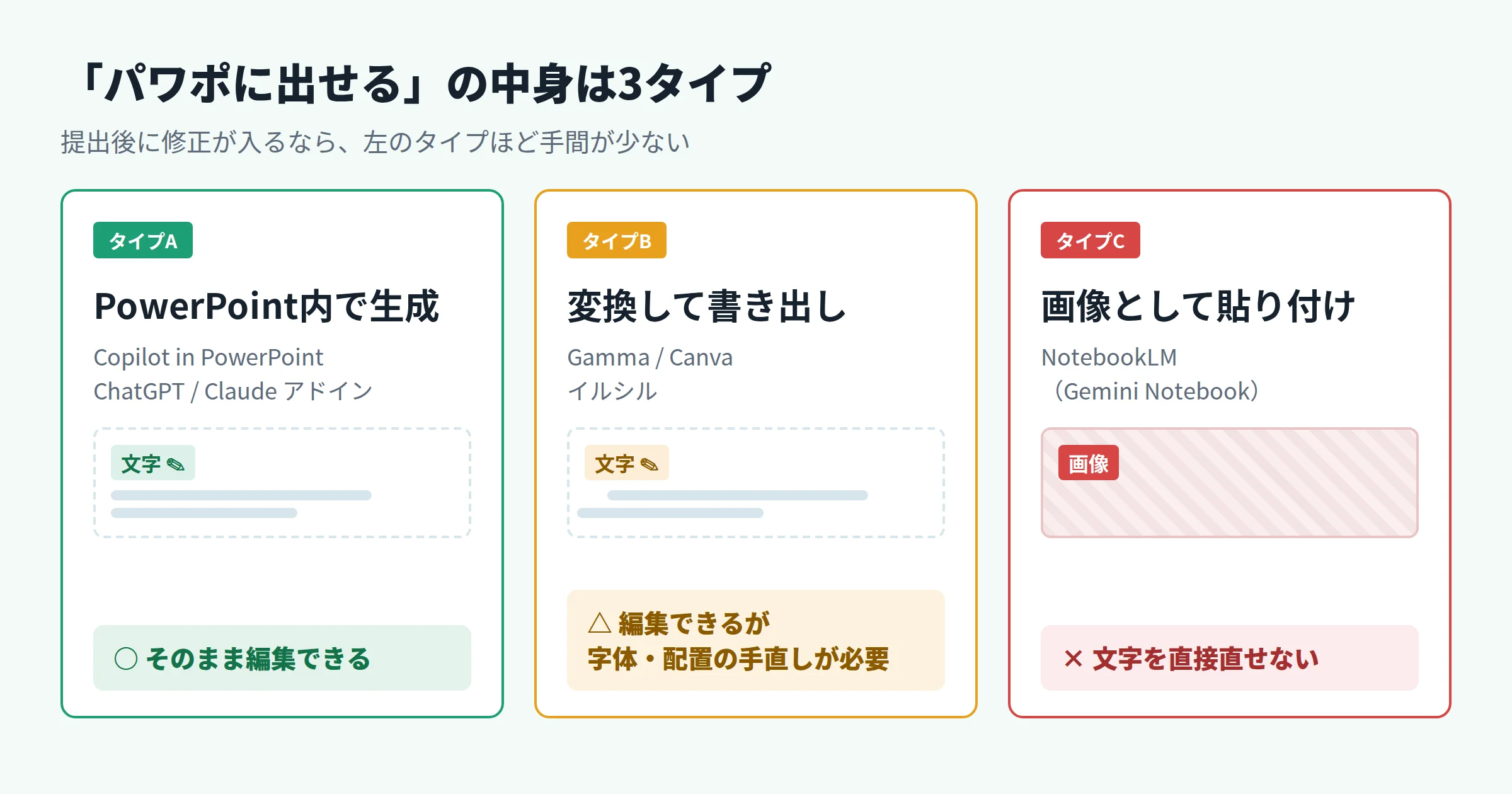
- PowerPoint内で生成(Copilot、ChatGPT/Claudeのアドイン):最初からPowerPointのファイルなので、文字も図形もそのまま直せます。会社のテンプレートを使える点も強みです。
- 変換して書き出し(Gamma、Canva、イルシル):文字は編集できますが、ツール独自のレイアウトをPowerPointの形式に変換するため、字体や配置のズレが出ることがあります。
- 画像として貼り付け(NotebookLM):2026年2月にPPTX書き出しに対応しましたが、検証記事によるとスライドが1枚の画像として貼られており、文字を直接直せません。
AIスライド作成ツールおすすめ6選
ここからは6つのツールを、会社員が業務で使う前提で順に見ていきます。
1. Copilot in PowerPoint会社でパワポを使う人に
- 料金
- 個人:Microsoft 365 Personal 月2,130円/Premium 月3,200円(Copilot込み)。法人:Microsoft 365 Copilotのライセンス
- 日本語
- 対応(PowerPoint内で完結するので字体の変換が起きない)
- 出力
- 最初からPPTX
- Wordの文書を元にスライド化できる
- 組織の標準テンプレートを使える
- 書き出しによる崩れがない
- 個人プランはAIの使用量に上限がある
- デザインの華やかさは専用ツールに劣る
PowerPointの右下にあるCopilotアイコンからエージェントモードを有効にし、作りたい資料を説明すると、対象者やスタイルの好みを聞き返しながら資料を組み立てます。Microsoftのサポートページによると、Wordの文書を参照する場合は見出しスタイルを付けておくと構成の理解が良くなり、24MB未満の文書で最もうまく動くとされています。
個人向けのMicrosoft 365にはCopilotが組み込まれていますが、AI機能の使用量には上限があり、Premiumのほうが多く使えます。会社がMicrosoft 365 Copilotを契約しているなら、まずそれを使うのが情報管理の面でも一番安全です。
2. ChatGPT for PowerPoint/Claude for PowerPoint普段使いのAIで作る
- 料金
- ChatGPT版:Free・Go・Plusなど各プランで利用可(ベータ)。Claude版:有料プラン(Pro $20/年払いなら月$17〜)
- 日本語
- 対応
- 出力
- PowerPoint内で直接スライドを作るアドイン
- PowerPointの「アドイン」から追加するだけ
- 既存の資料の手直しも頼める
- Claude版はスライドマスターや社内テンプレートを読み取る
- ChatGPT版はベータで、テンプレートやフォントの複雑な扱いは未対応の部分がある
- 変更内容は必ず目で確認が必要
OpenAIは2026年5月、PowerPoint用の公式アドイン「ChatGPT for PowerPoint」をベータ公開しました。無料プランを含む幅広いプランで使え、メモや文書、表計算ファイル、既存の資料からスライドを作ったり、構成を締めたりできます。一方でOpenAI自身が、テンプレートやフォントの複雑な処理は未対応の場合があるとして、変更内容を確認するよう求めています。
Claude for PowerPointは、Claudeの有料プランで使えるアドインです。スライドマスターやレイアウトを読み取ったうえで、箇条書きを図やPowerPointのグラフに変換したり、特定のスライドだけを直したりできます。会社指定のテンプレートに沿って作りたいなら、こちらが合います。どちらを主に使うか迷う場合は、ChatGPTのプランを作業内容で比べた記事も参考にしてください。
3. Gamma見た目重視・無料で試す
- 料金
- Free(登録時400クレジット・補充なし)/Plus 月$9(年払い$108)/Pro 月$18(年払い$216)/Ultra 月$90。月払いは年払いより割高(年払いで最大28%安い)
- 日本語
- 生成は対応。PPTXに書き出すと字体が変わることがある
- 出力
- PDF・PPTX・PNG・Googleスライド(無料プランでも可)
- テキストを貼るだけで見栄えのよい資料が一気にできる
- 無料でもPPTXに書き出せる
- URLで共有するWeb資料としても使える
- 無料は1回10枚まで・Gammaのロゴ表示あり(Plusで消せる)
- PowerPointでの手直しが前提
Gammaは、文章を入れるとスライドの構成・デザイン・画像までまとめて作るツールです。公式の料金ページによると、無料プランでもPDF・PPTX・PNG・Googleスライドへの書き出しができ、PDFやPPTXの読み込みにも対応しています。Plusでは1回のプロンプトで最大100枚まで作れ、Gammaのロゴ表示も消せます。
弱点は先ほどのとおり、PPTXに書き出したときの字体と配置のズレです。社外向けの提案書をPowerPointで渡すなら、書き出し後にPowerPointで全ページを確認する時間を見込んでおきましょう。逆に、URL共有やPDFで済む社内説明・勉強会資料なら、Gammaの強みがそのまま生きます。
4. Canvaデザインの手直しまで自分で
- 料金
- 無料/Canvaプロ 年11,800円(1人)/Canvaビジネス 年18,800円(1人)
- 日本語
- 対応(日本語テンプレートが豊富)
- 出力
- PPTX・PDFなど
- 生成後に文字・画像・配色を自由に直せる
- スライド以外(SNS画像・チラシ)も同じ道具で作れる
- AIの利用枠はプランごとに上限がある
- ゼロから構成まで任せる用途ではGammaより手数が多い
Canva AIにテーマや内容を入力し、対象者・スタイル・ページ数を選ぶと、構成と文章とデザインを自動で作ります。公式ページでは、無料版でも標準モデルで最大200回、高品質モデルで最大20回AIを使えると案内されています。有料プランにするとAIの利用枠が増え、プロは無料版の10倍、ビジネスは20倍です。
PowerPoint形式(PPTX)でのダウンロードにも対応しています。もともとデザインツールなので、生成された資料を自分の手で整える前提の人には一番扱いやすい選択肢です。
5. イルシル日本語のビジネス資料に
- 料金
- フリー 無料/パーソナル 月1,848円(税込)/パーソナルプラス 年66,000円(税込・月あたり5,500円)/法人 応相談
- 日本語
- 国産。日本語の見出しや表が崩れにくい設計
- 出力
- PDF・PowerPoint(有料プランのみ)
- 日本の会議・提案向けのデザイン
- 入力内容はAIの学習に使われないと明記
- ISO/IEC 27001(ISMS)認証を取得
- 無料はAIデザイン生成が月3枚で、外部出力なし
- パーソナルでも月40枚まで
イルシルは、日本で開発されているAIスライドサービスです。公式サイトでは「日本語の見出しや表が崩れず、そのまま社内の会議や提案に持っていけるデザイン」をうたっていて、入力した内容は無料プランを含むすべてのプランで学習に使われないと明記しています。
注意したいのは、無料プランではPDFやPowerPointに書き出せないことです。PowerPointで提出するなら、パーソナル(月1,848円)以上が実質的なスタートラインになります。AIデザイン生成はパーソナルで月40枚なので、10枚の資料なら月4本ほどが目安です。
6. NotebookLM(Gemini Notebook)資料の要約から作る
- 料金
- 無料で利用可。上位機能はGoogle AI Pro(月2,900円)など
- 日本語
- 対応
- 出力
- PPTX(2026年2月から)。スライドは画像として貼られる
- PDF・議事録・Webページなど手元の資料に基づいて作る
- プロンプトでスライドごとに修正指示ができる
- PowerPointで文字を直接直せない
- 細かなレイアウト調整はできない
NotebookLMは2026年7月に「Gemini Notebook」へ名前が変わりました(中身は同じ製品です)。読み込ませた資料を元に「スライド資料」を作れるので、長い報告書を経営層向けに10枚へまとめるような用途に向きます。
2026年2月のアップデートでPPTX書き出しとプロンプトによる修正に対応しました。ただし、書き出したPPTXを検証した記事では、各スライドが1枚の画像として貼られており、PowerPoint上で文字を直せませんでした。提出用というより「説明の下書き・読み物」として使うのが現実的です。
料金比較:無料でどこまで、有料はいくらから
「スライド作成AIは無料でできるか」という疑問への答えは、試すことはできるが、PowerPointで提出するところまで無料で完結するツールは限られるです。
| ツール | 無料プランでできること | 無料の主な制限 | 最安の有料プラン |
|---|---|---|---|
| Gamma | 生成・PPTX/PDF書き出し | 400クレジット(補充なし)、1回10枚、ロゴ表示 | Plus 月$9(年払い) |
| Canva | AI生成・PPTX書き出し | AIの利用回数(高品質モデル最大20回など) | プロ 年11,800円 |
| イルシル | AIデザイン生成 | 月3枚、PDF・PowerPoint出力なし | パーソナル 月1,848円 |
| ChatGPT for PowerPoint | PowerPoint内で生成・編集(ベータ) | PowerPoint本体が必要、無料プランの利用上限 | —(ChatGPTの各プラン) |
| Copilot in PowerPoint | — | Microsoft 365の契約が必要 | Personal 月2,130円 |
| NotebookLM | スライド生成・PPTX書き出し | 画像形式で文字を直せない | Google AI Pro 月2,900円 |
※Gammaのドル建て料金には地域により税が加わります。ChatGPT for PowerPointはベータのため、提供条件が変わる可能性があります。
すでにMicrosoft 365やChatGPTに課金しているなら、新しいツールを足す前に手持ちの契約で足りないかを確かめるのが節約の近道です。サブスクを足すかどうかの考え方はAIツールのROI計算ガイドで詳しく書いています。
会社の資料を入れる前に確認すること
業務の資料をAIに読み込ませる前に、次の3つは必ず確かめてください。ツールの性能よりも、ここでつまずくほうが後で困ります。
- 会社の利用ルール:生成AIの利用規程がある会社なら、使ってよいツールが決まっていることが多いです。会社がMicrosoft 365 Copilotを契約しているなら、それが第一候補になります。
- 入力内容が学習に使われるか:イルシルは全プランで学習に使わないと明記しています。Gammaは第三者監査の報告書SOC 2 Type IIを取得していると公表しています。ほかのツールも利用規約とプライバシー設定を確認しましょう。
- 顧客名・金額・未公開の数字:ルールが曖昧なうちは、伏せ字や仮の数字で骨組みだけを作り、実際の数字は最後にPowerPoint上で手入力するのが安全です。
崩れない資料にする3ステップ
どのツールを選んでも、いきなり「〇〇の資料を作って」と頼むより、骨子を先に文字で固めるほうが仕上がりが安定します。
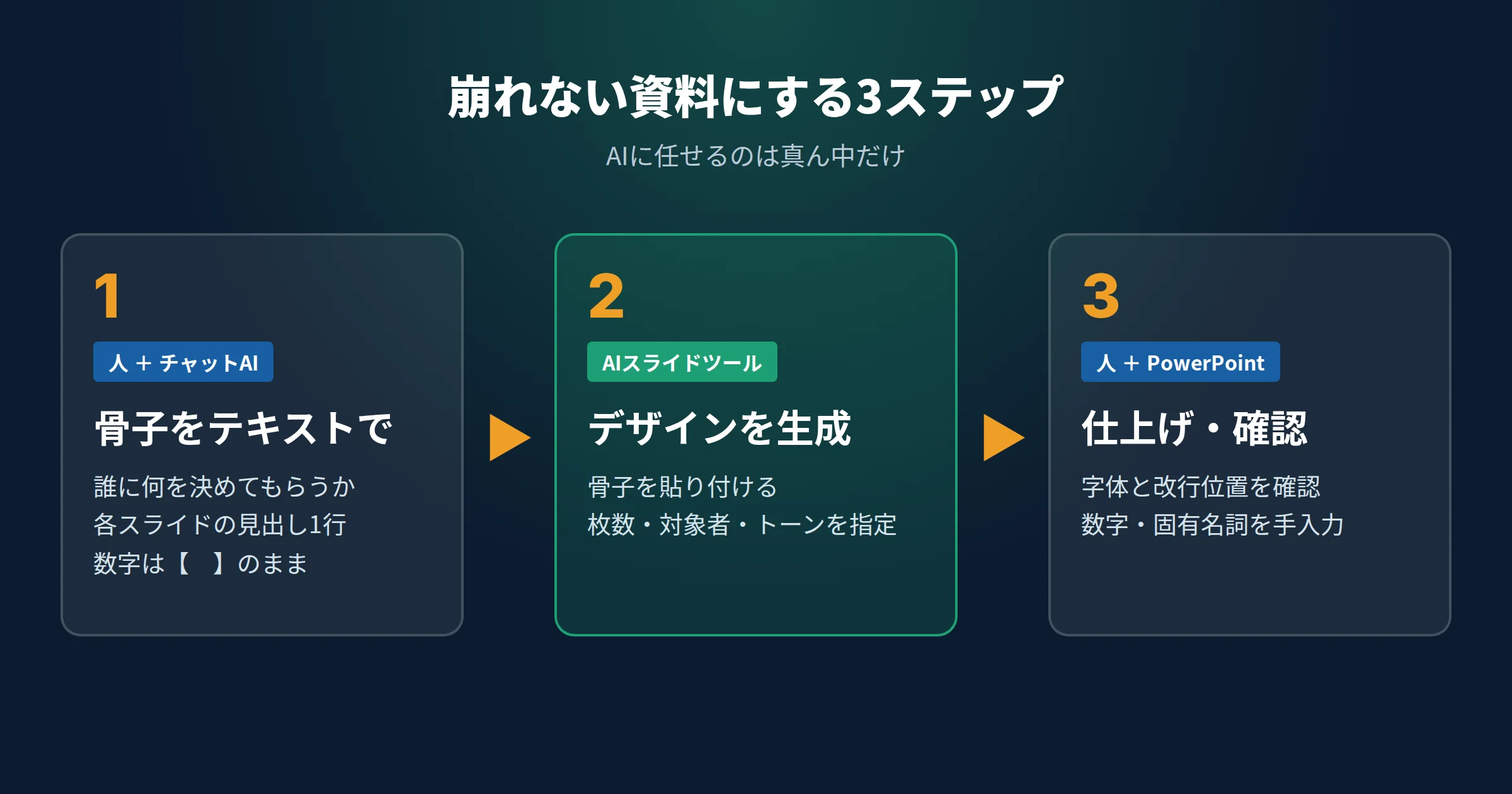
- 骨子をテキストで作る:「誰に・何を決めてもらう資料か」と、各スライドの見出し1行を先に書きます。この段階はChatGPTやClaudeとの会話で十分です。
- AIツールで生成する:骨子をそのまま貼り付けて生成します。枚数・対象者・トーンを指定すると、関係ないスライドが混ざりにくくなります。
- PowerPointで仕上げる:書き出したら全ページを開き、字体・改行位置・数字・グラフを確認します。社外に出す数字はここで手入力します。
ステップ1でそのまま使える指示文の例です。
「数字は【 】のまま」と指定しておくと、AIがそれらしい数字を作ってしまう事故を防げます。毎回同じ書式で作りたいなら、指示を固定しておく方法も便利です(Claudeのカスタム指示の設定方法)。業務全般でのChatGPTの使いどころはChatGPT業務効率化の具体例にまとめています。
副業での使い方
AIスライドツールは副業にも使えます。クラウドソーシングには「資料作成」「パワポ作成」の案件があり、構成とデザインの下書きをAIで短時間に作れれば、そのぶん中身の整理とクライアントとのやりとりに時間を回せます。
- 納品形式を先に確認する:「PowerPointで編集できる状態で納品」が条件なら、画像形式になるツールは使えません。Gamma・Canvaを使う場合も、書き出し後に崩れを直してから納品します。
- AIの使用を伝える:生成AIの使用を申告するルールを設けるサービスも出てきています。提案時に「構成とデザインの下書きにAIを使い、最終確認は自分で行う」と書いておくと誤解を防げます。提案文の書き方はクラウドワークスAI案件の提案文 例文が参考になります。
- 実績がないうちは見本を作る:架空の会社の営業資料を1本作り、AIで作った版と自分で仕上げた版の差を見せると、何を任せられるかが伝わります(AI副業のポートフォリオ作り方)。
ツールを使えることだけでは差がつきにくいので、「生成AIを仕事でどう使うか」まで体系的に学んでおくと、資料作成以外の案件にも広げやすくなります。
迷ったときの選び方フロー
最後に、ここまでの内容を3つの質問にまとめました。上から順に答えていけば、候補が1〜2つに絞れます。
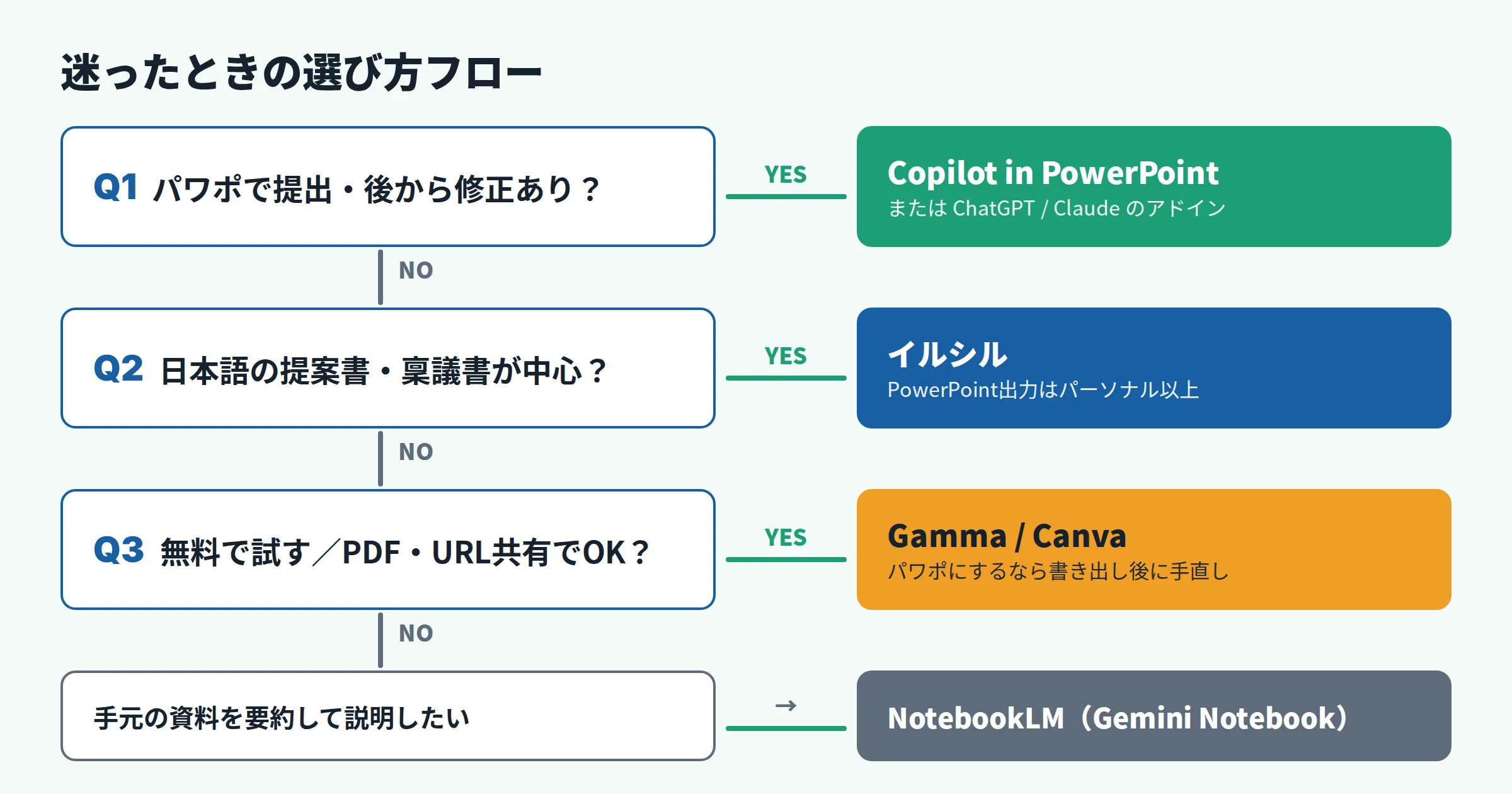
- PowerPointで提出し、後から修正が入る → Copilot in PowerPoint、またはChatGPT/Claudeのアドイン
- 日本語の提案書・稟議書が中心 → イルシル(パーソナル以上)
- まず無料で試したい/PDF・URL共有でよい → Gamma、Canva
- 手元の資料を要約して説明したい → NotebookLM(文字の修正は不要な場合)
よくある質問
ChatGPTでスライドは作成できますか?
スライド作成AIは無料で使えますか?
スライド作成におすすめのツールはどれですか?
ChatGPT以外のAIのほうがスライド作成は得意ですか?
GammaのスライドをPowerPointにすると文字化けします。どうすればいいですか?
参考・出典
- Gamma 料金ページ(2026年10月2日確認)
- Gamma Help Center:How do credits work in Gamma?
- Canva 料金プラン
- Canva スライド作成AI
- イルシル 公式サイト(各種プラン一覧)
- Microsoft サポート:PowerPoint の Copilot を使用して新しいプレゼンテーションを作成する
- Microsoft 365 プラン比較
- Claude ドキュメント:Use Claude for PowerPoint
- Engadget:You can now add ChatGPT to PowerPoint
- gihyo.jp:NotebookLM、プロンプトを使ったスライド修正機能と、PowerPoint形式の出力機能を提供へ
- QES:【NotebookLM】スライド資料をPowerPointで出力してみた!
- NC State OIT:NotebookLM Changes Name to Gemini Notebook

AI副業の実践者 / メディア運営。AIを活用した業務自動化と副業の仕組み化について発信しています。